


わかる、その大変さ…。シート名のリネームって地味なのに、終わると達成感もないやつだよね。それ、気合いの問題じゃないかも。仕組みで一気に解決できるよ。
「請求書_2025_01」を「請求書_2026_01」に直すだけなのに、シートが100枚あって午後がまるごと消える——事務職や1人社長にとって、これは「あるある」を通り越して毎月の地味な拷問です。
この記事では、Googleスプレッドシートのシート名を一括変更できる無料ツール「シート名一括リネーム」の使い方を解説します。プログラミング知識ゼロでOK。URLを入れて、新しい名前を書いて、ボタンを押すだけ。100枚のシート名が、30秒で整います。
- 使うのは「シート名一括リネーム」:コピーして使うGoogleスプレッドシート型の無料ツール
- 操作は3ステップ:URL入力 → シート名取得ボタン → 新名を入力して一括変更ボタン
- 受け取り方:記事末尾のフォームからメルマガ登録するだけ。ツールのコピー用リンクが届きます
こんなとき、シート名の一括変更ができると便利
「自分はそんなに使う場面ない」と思っていた方も、よく考えると毎月どこかで地味にやっているのがシート名のリネーム作業です。代表的な3つのシーンを紹介します。
シーン1:年度・月度の更新で「2025」を「2026」に直す
請求書管理、月次レポート、案件管理など、シート名に年度や月度を入れている運用では、年が変わるたびに大量のリネームが発生します。「2025_01_売上」「2025_02_売上」…と続くシートを、新年度分まですべて手作業で直すと、それだけで半日が消えます。
シーン2:「シート1」「Sheet2」のままの未整理ファイルを整える
前任者から引き継いだファイル、コピーを繰り返した結果「シート1のコピーのコピー」になっているもの、いつの間にか何が書いてあるか分からなくなったタブ——属人化したシート名を全社共通ルールに揃えるのは、業務改善の第一歩です。
シーン3:取引先名・部署名・店舗名の一斉変更
取引先の社名変更、組織再編による部署名統一、屋号変更——外部要因による一斉リネームは、たいてい急ぎで降ってきます。「来週までに全シート変えて」と言われた時、手作業で直すのは大変です。

言われてみると、全部やってる…。年初は地獄だし、急ぎの社名変更とかも頻繁にある…

毎日やってない作業ほど、いざ来た時の負担が大きいんだ。だからこそ仕組みで備えておく価値があるんだよ。
【無料配布】シート名一括リネームの使い方
このツールはコピーして自分のGoogleドライブで使う「Googleスプレッドシート型」です。プログラミングの知識は一切不要。シート上のボタンをクリックするだけで動きます。
STEP1:ツールをコピーする
記事末尾のフォームからメルマガ登録すると、ツールのコピー用リンクが届きます。リンクを開いて「コピーを作成」をクリックすれば、自分のGoogleドライブにツールが保存されます。
※コピーしたファイルは、自分の好きな名前に変えてOKです。「業務改善ツール/シート名リネーム」のようなフォルダにまとめておくと、次回からすぐ使えます。
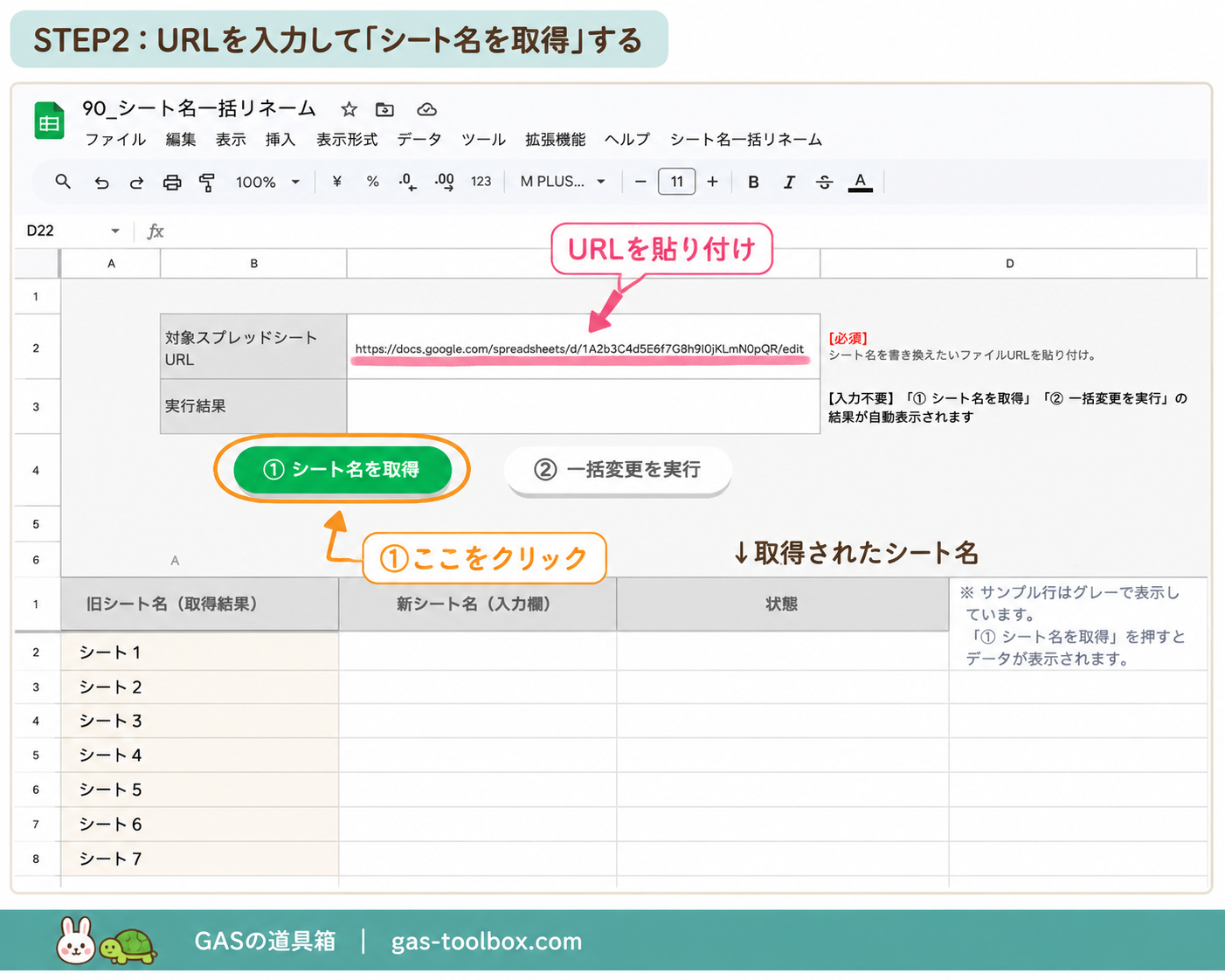
STEP2:URLを入力して「シート名を取得」する
コピーしたツールを開くと、「シート名管理」シートが表示されます。A2セルに、リネームしたいスプレッドシートのURLを貼り付けてください。
- 外部のスプレッドシートを対象にする場合:URLを貼り付けて「① シート名を取得」ボタンをクリック
クリックすると、対象スプレッドシートの全シート名がA列にズラリと書き出されます。
STEP3:新シート名を入力して「一括変更を実行」する
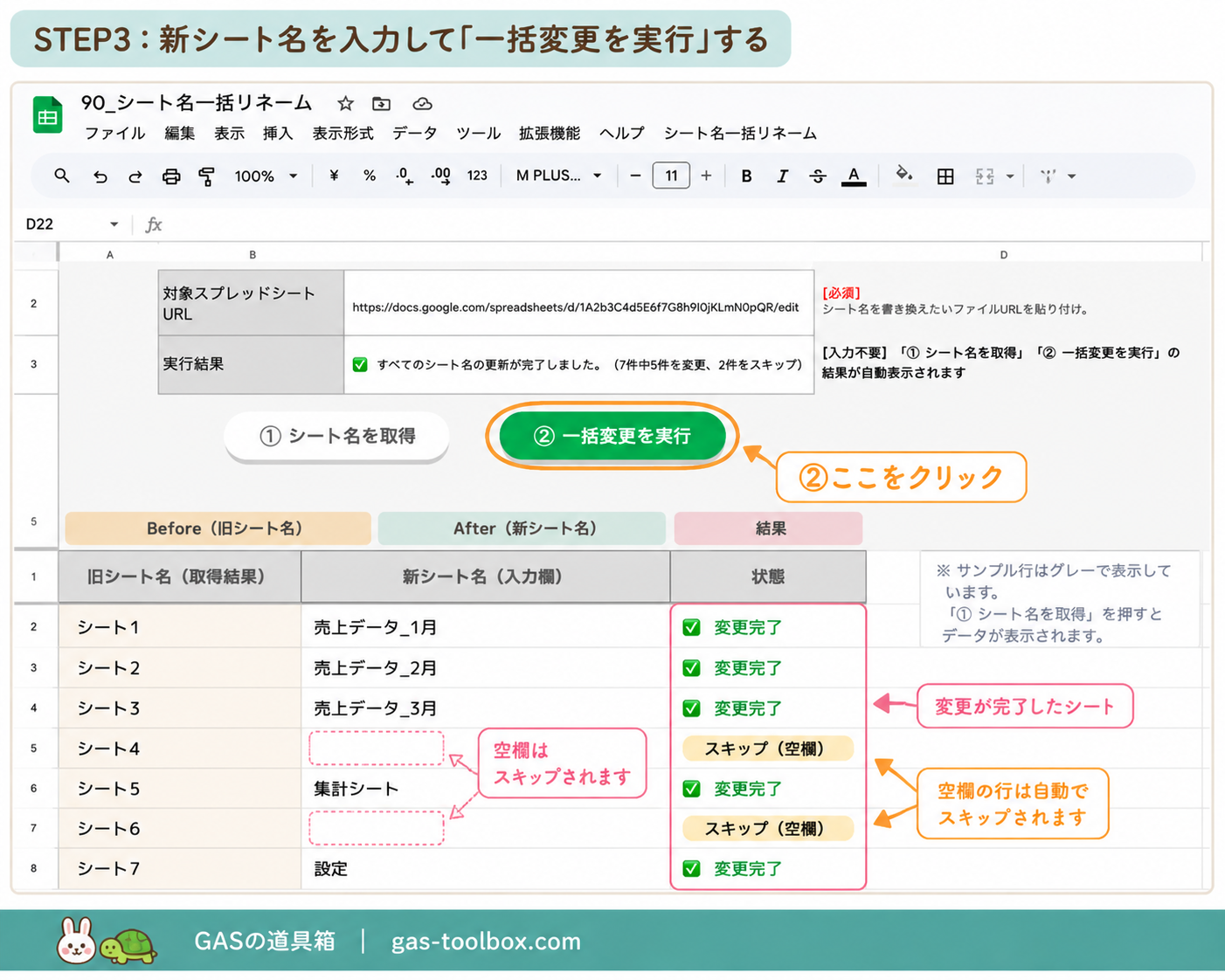
A列に書き出されたシート名の右隣(B列)に、新しいシート名を入力していきます。
- 変更したいシートだけ新名を入力します(B列が空欄のシートはスキップされます)
- 「2025_01_売上」「2025_02_売上」…のような連番は、A列をコピーしてB列に貼り、エディタで「2025」を「2026」に置換するのが最速
- 入力が終わったら「② 一括変更を実行」ボタンをクリック
確認ダイアログで「OK」を押すと、対象スプレッドシートのシート名が一括で変更されます。C列に「変更完了」「スキップ」などの状態が表示されるので、結果も一目で確認できます。

えっ、本当に3ステップで終わった!100枚のシート名が、本当に30秒くらいで全部変わった…!
初回認証の手順|安心して使うために
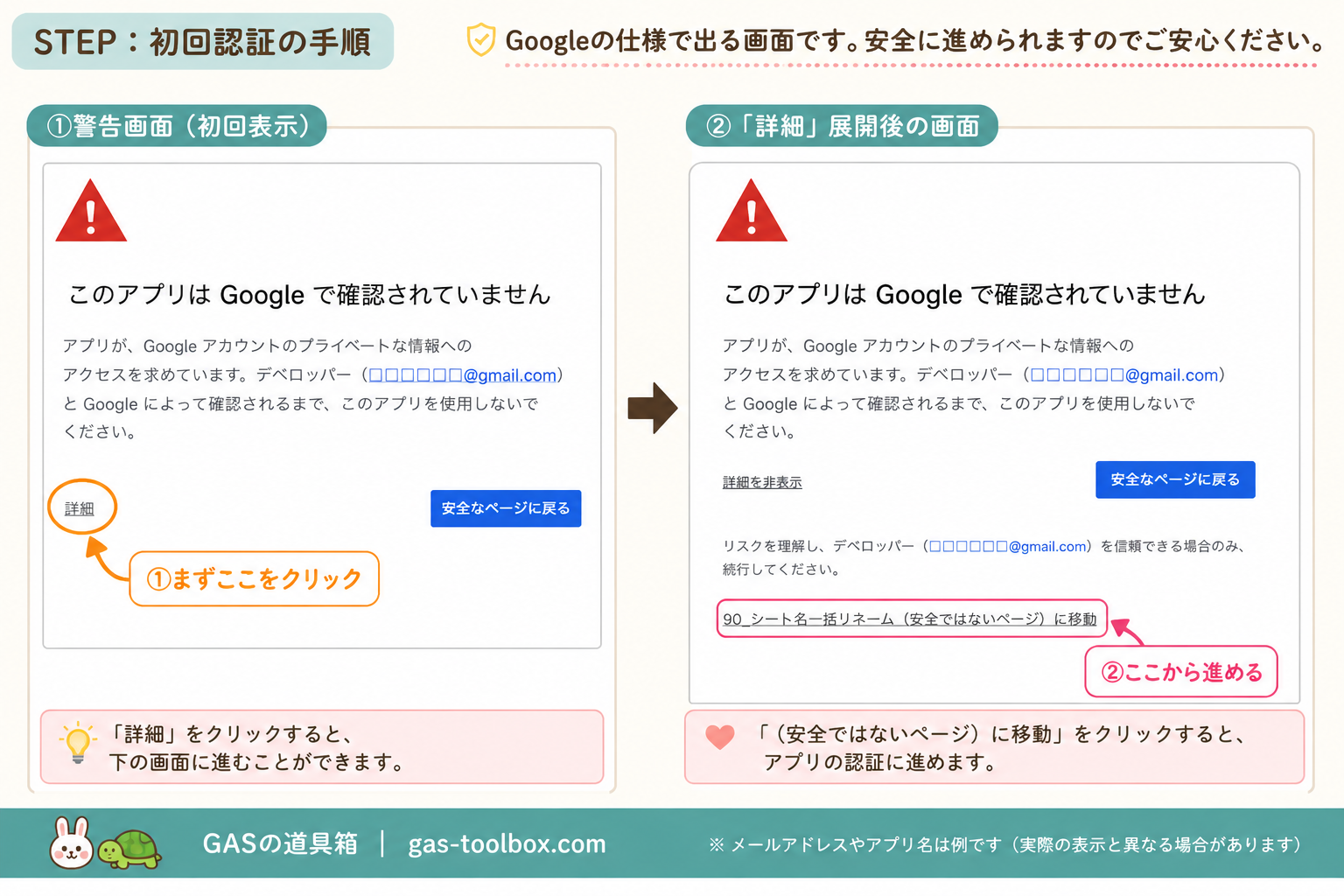
このツールは、初回利用時に「このアプリは Google で確認されていません」という警告画面が表示されます。これはGoogleのGAS(Google Apps Script)ツール共通の挙動で、個人が作ったツールはすべて出る画面です。怖く感じますが、手順を踏めば問題ありません。
認証の進め方
- 「① シート名を取得」ボタンを初めて押した時、Googleの認証画面が出ます
- 自分のGoogleアカウントを選択
- 「このアプリはGoogleで確認されていません」と表示されたら、左下の「詳細」をクリック
- 下に展開された「(安全ではないページ)に移動」のリンクをクリック
- アクセス許可の確認画面で「許可」をクリック
- 認証完了。元のスプレッドシートに戻り、ボタンをもう一度押すと動きます
2回目以降はこの画面は出ません。最初の1回だけ通れば、その後は普通にボタンを押すだけで動きます。

「安全ではない」って書いてあると、押すの怖い…。本当に大丈夫…?

その不安、まっとうな反応だよ。「安全ではない」は、Googleが「個人が作ったアプリだから審査してないよ」と言ってるだけで、危険って意味じゃないんだ。コードは自分でも見られるから、心配なら開いて確認もできるよ。
ツールの安全性と利用上の注意
データはどこにも送信されません
このツールは、あなたのGoogleドライブの中で完結する仕組みです。シート名や中身のデータが、外部のサーバーに送信されることは一切ありません。安心してご利用ください。
変更前のシート名を残したい場合は、コピーを取ってから
このツールは「一括変更を実行」を押すと、対象スプレッドシートのシート名を直接書き換えます。元に戻したい場合は、変更前にスプレッドシート全体のコピーを取っておくことをおすすめします。
使えない文字・名前のルール
Googleスプレッドシートのシート名には、以下の制限があります。ツールは事前にチェックしてエラー表示しますが、参考までに把握しておくと安心です。
- 使えない記号:
[ ] * ? / \ - 1ファイル内で同じ名前のシートは作れない(既存名や他の新名と重複NG)
- 文字数の上限は100文字
シート数が非常に多い場合の注意
シート数が極端に多い場合、Google Apps Scriptの実行時間制限(6分)にかかる可能性があります。万一エラーが出た場合は、シートを分割して実行してください。
毎月のフォルダ作成・ファイル名変更がつらい方は、こちらもおすすめです。

メンバーから上がった嬉しい声
このツールはもともと、合同会社YKIのチームメンバーが「毎月の年度更新で大量のシート名を変えるのに半日かかっていた」現実を解決するために作ったものです。実際に業務で使っているメンバーから、嬉しい声が届いています。
クライアントごとに管理シートを分けていて、月次の更新で「2025_05_クライアント名」を「2025_06_クライアント名」に直す作業を、毎月20件以上やっていました。1件ずつダブルクリックして直す作業は、地味なのに時間がかかり、終わると謎の徒労感だけが残る感じで…正直、月末の憂鬱の半分くらいはコレが原因でした。
「これ、何とかなりませんか…」と社内で相談したのが、このツールが生まれたきっかけです。
最初に試した時、20シート分の入力をして「一括変更を実行」を押したら、画面が一瞬で書き換わって、思わず「えっ」と声が出ました。今までは1時間かかっていた作業が、本当に1分かかりません。しかも、入力ミスでスキップされたシートもC列に表示されるので、最後の見直しも一瞬で終わります。安心して使えるのが、何よりありがたいです。
今は月末の更新作業がストレスフリーになって、その時間で別のタスクに取り組めるようになりました。地味だけど、確実に毎月の負担が減っています。
同じように「シート名のリネーム、地味につらい」と思っている方には、騙されたと思って一度試してほしいです。一度使うと、もう手作業には戻れなくなります。
※掲載しているコメントは、ツールを実際に利用した合同会社YKIのメンバーによるものです。チームメンバーのために作ったツールが、日々の業務をラクにしている様子をお届けしています。
よくある質問(FAQ)
Q1. プログラミングの知識がなくても使えますか?
A. はい、コードを編集する必要は一切ありません。ツールに最初から組み込まれているので、シート上のボタンをクリックするだけで動きます。利用手順書も付属しています。
Q2. 完全に無料ですか?追加料金などはありませんか?
A. 完全無料です。メルマガ登録だけで、ツールのコピー用リンクをお送りします。追加料金は一切ありません。
Q3. 自分のスプレッドシート以外のシート名も変更できますか?
A. はい、対象スプレッドシートのURLを入力すれば、編集権限を持つ別ファイルのシート名も一括変更できます。URL欄を空欄にすれば、ツール自身のシート名を変えることもできます。
Q4. 変更前のシート名を元に戻すことはできますか?
A. ツールには「元に戻す」機能は搭載していません。変更前のシート名を残したい場合は、対象スプレッドシートの「ファイル → コピーを作成」でバックアップを取ってから実行することをおすすめします。
Q5. データが外部に送信されることはありませんか?
A. ありません。このツールはお使いのGoogleアカウントの中で完結します。シート名や中身のデータが、外部のサーバーに送信されることは一切ありません。
Q6. シート数がとても多い場合でも使えますか?
A. 基本的には問題なく動作します。ただし、シート数が極端に多い場合、Google Apps Scriptの実行時間制限(6分)にかかる可能性があります。動作環境によりますので、エラーが出た場合は数回に分けて実行してください。
まとめ:シート名変更に、もう時間はかけない
毎月の請求書シート更新、年度切り替え、取引先名の一斉変更——シート名のリネームは、「やらなくていい」とは言われないのに、「やってもエラいとは言われない」典型的な、評価されない仕事です。だからこそ、根性ではなく仕組みで終わらせる価値があります。
- 使い方は3ステップ:URL入力 → シート名取得 → 新名入力&一括変更
- プログラミング不要:ボタンを押すだけで100枚を30秒で処理
- 安心の設計:データは自分のGoogleドライブ内で完結。重複・無効文字は事前チェック
これで来月の月末、もう怖くない…!シート名のためだけに午後が消える日々から、解放された気がする。

毎日やってない作業こそ、仕組みで備える価値があるんだ。未来の自分への、いちばん優しい仕事だね。

仕事を通して”じぶん”をアップデートするためのTipsを発信中!






ぴょん吉〜、助けて〜!スプレッドシートのシート名、100枚もダブルクリックして1個ずつ直してて…もう手が痛い…