
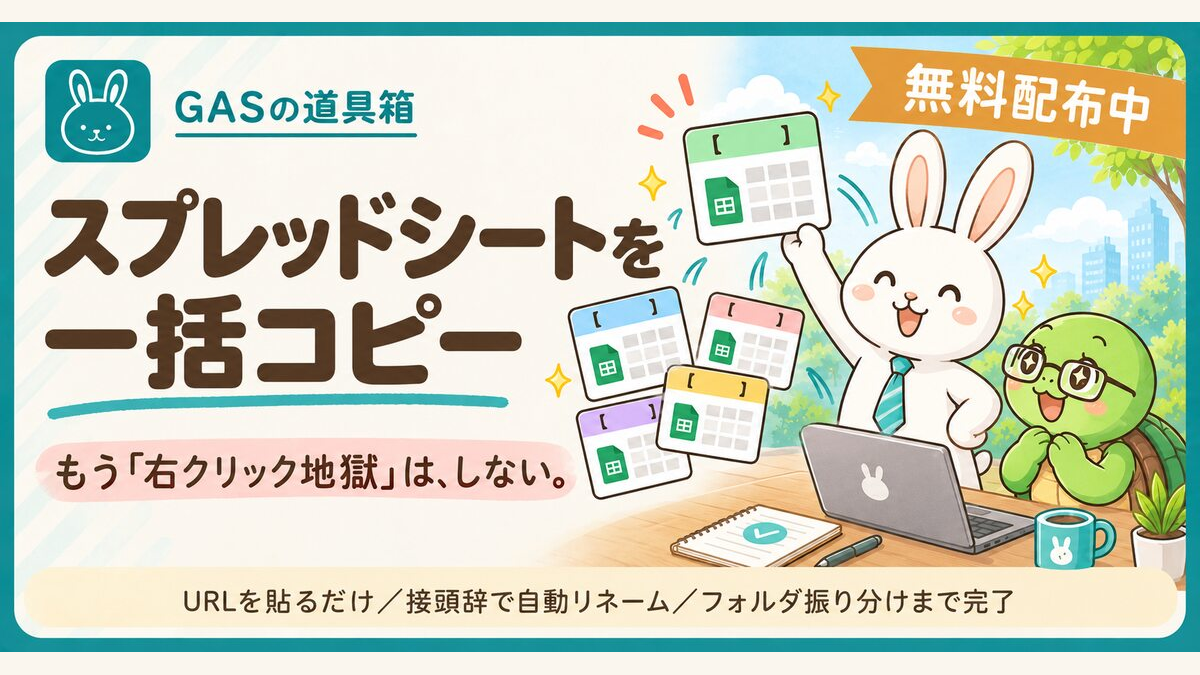

あー、あの“右クリック→コピー→リネーム→フォルダ移動”の無限ループね。カメ吉、それ、URLをペッと貼るだけでまとめてコピーできる無料ツールがあるよ。しかも接頭辞つきで、指定フォルダに一気に。
毎月・毎案件、同じスプレッドシートを人数分・社数分コピーして、名前を付けて、フォルダに振り分ける——地味だけど確実に時間を奪うこの作業を、URLを貼って設定するだけ・コード不要・無料で自動化できるツールをご用意しました。
こんな「毎月のコピー作業」に消耗していませんか?
ITスキルに関係なく、事務系の仕事でよくあるのが「テンプレを人数分コピーして、名前を付けて、フォルダに振り分ける」作業です。たとえば——
経理・請求
月次請求書テンプレを取引先の数だけコピー。「【2026年3月分】〇〇株式会社」に手でリネーム。
シフト管理
月初に前月シフトを店舗・人数分複製。「2026年4月_田中」と付けてフォルダに振り分け。
営業事務
新規案件ごとに管理シートを量産。「【案件名】管理表」で命名して案件フォルダへ。
本部・拠点管理
部門ごと・店舗ごとに集計シートを配布。数十拠点分をひたすらコピー。
どれも共通するのは、「件数が多い」「命名ルールが決まっている」「入れるフォルダが決まっている」こと。つまり、自動化と相性のよい繰り返し作業です。
手動コピーだと、こんなに時間とミスが増える

Googleスプレッドシートの標準画面では、基本的に1件ずつ「コピーを作成」します。ダイアログでファイル名を入力して、格納先フォルダを指定して、保存……。1件30〜60秒として、件数が増えると次のようになります。
| 件数 | 手動での所要時間(目安) | 本ツールでの所要時間 |
|---|---|---|
| 20件 | 約10〜20分 | 約20〜30秒 |
| 50件 | 約25〜50分 | 約1〜2分 |
| 100件 | 約50〜100分 | 約2〜4分(50件ずつ分割推奨) |
さらに手作業だと、次のようなミスが起きがちです。
- リネーム漏れ・重複名で「あれ、どっちが最新?」問題
- フォルダに入れ忘れて後日「行方不明」
- コピー元をうっかり編集してしまい、テンプレが崩れる
- 前月データを消し忘れて、そのまま今月分として配布

わかります…50件目くらいで集中力が切れて、1件だけフォルダに入れ忘れるんですよね。
そこはツールに任せちゃおう。人はチェックに集中できるよ。
「スプシ一括コピーツール」でできること
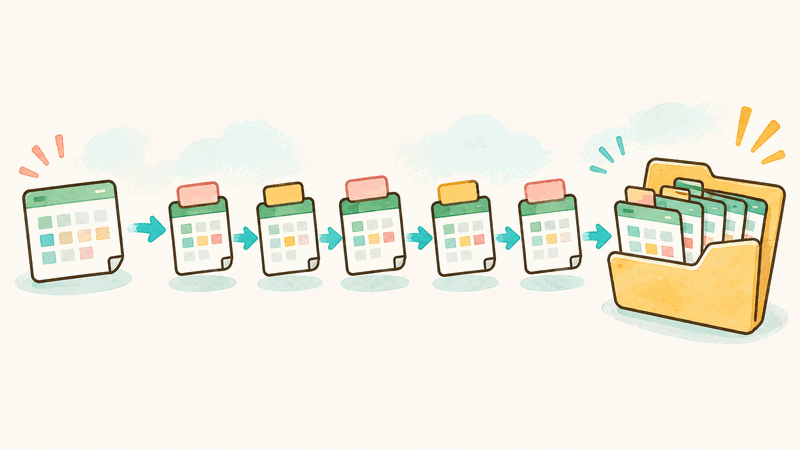
① URLを貼るだけで一括コピー
コピーしたいスプレッドシートのURLを縦に貼り付けて実行するだけ。指定フォルダに、まとめてコピーが作られます。
② 接頭辞で名前付けを自動化
「【2026年3月分】」「【クライアントA】」など、コピー後のファイル名冒頭に自動付与。命名ルールをまとめて揃えられます。
③ 指定フォルダへ自動振り分け
格納先フォルダを指定すれば、コピーはそこへ保存されます。あとから移動する手間を減らせます。
④ スクリプトが残らないクリーン設計
Drive経由でコピーするため、コピー先にはGASのコードが一切残りません。データ・書式・関数だけのまっさらなスプシに。

コードが残らないって、地味にうれしいですね。配った相手に「これ何のスクリプト?」って聞かれずにすむ。
そう、配布用にも使いやすいね。
完成イメージ
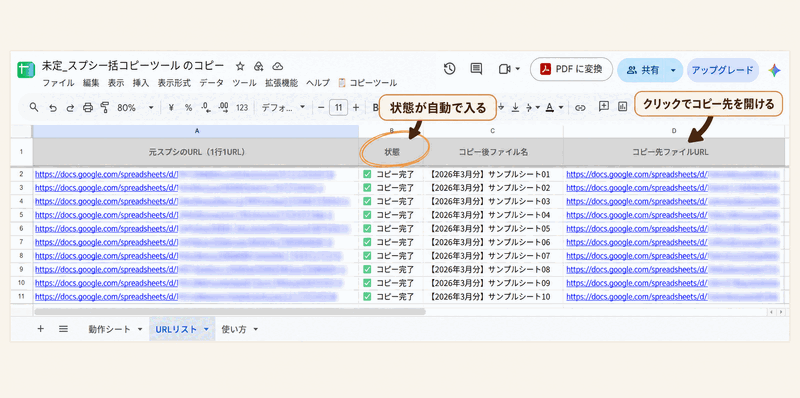
実行後は、「URLリスト」シートのB列(状態)・C列(コピー後名)・D列(コピー先URL)に結果が自動記録されます。成功・失敗を確認しやすく、あとから見直すときにも便利です。
フォームから申し込むと、ツールの受け取りURLがメールで届きます。リンク先からGoogleドライブにコピーして利用できます。
使い方はかんたん4ステップ
STEP1:ツールをコピーして受け取る
記事末尾のフォームから申し込み、届いたリンクを開くと「コピーを作成」ダイアログが表示されます。ボタンを押せば、自分のGoogleドライブに保存されます。
※初回実行時にはGoogleの承認画面が表示される場合があります。表示された権限内容を確認してから承認してください。
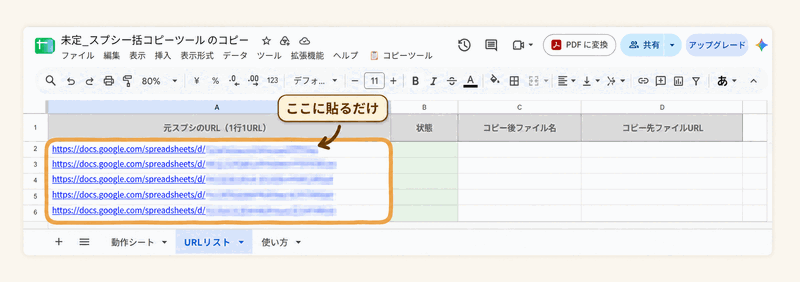
STEP2:コピーしたいスプシのURLをA列に貼る
「URLリスト」シートのA列に、コピー元スプレッドシートのURLを縦に貼り付けます(A2以降、1行1URL、最大200件)。
STEP3:格納先フォルダと接頭辞を設定
「動作シート」のC2に格納先フォルダのURL(編集権限が必要)、C3に接頭辞(例:【2026年3月分】)を入力。接頭辞は空欄でもOKです。
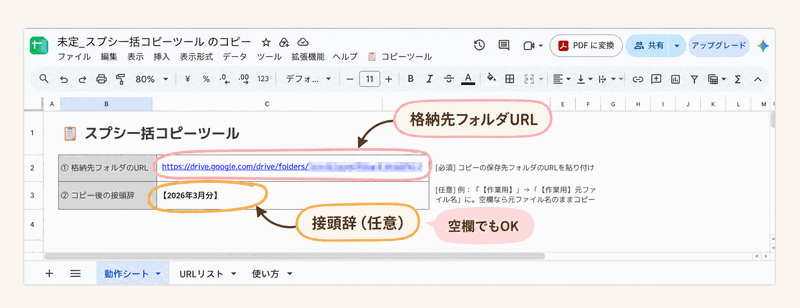
STEP4:「入力を検証」→「コピーを作成」で実行
上部メニュー「📋 コピーツール」から「入力を検証」でURL・フォルダ・件数を事前チェック。問題なければ「コピーを作成」ボタンをクリックします。
処理時間はファイル数や内容、利用環境によって異なります。GASには1回あたり6分の実行時間上限があるため、件数が多い場合は分割して実行してください。
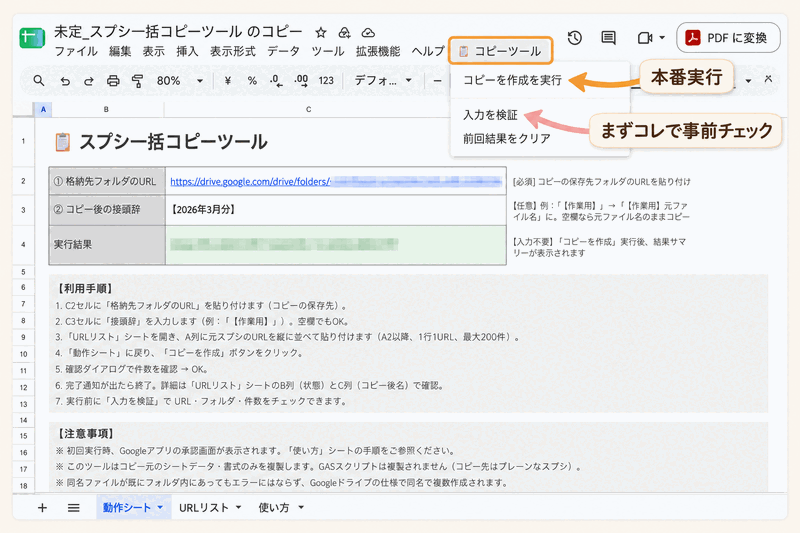
ほんとにURL貼って、ボタン押すだけ…!
でしょ。コピー元を閲覧でき、格納先フォルダを編集できる権限が必要だよ。
右クリックで繰り返すコピー作業を減らしていきましょう。
安全性と事前準備
- コピー元スプシを閲覧できる権限、格納先フォルダを編集できる権限が必要です。
- 初回実行時にはGoogleの承認画面が表示される場合があります。要求される権限内容を確認してから承認してください。
- コピー元ファイルは変更されません。読み取ってコピーを作るだけです。
- 実行前は「入力を検証」でURL・フォルダ・件数をチェックできます。
- データの取り扱いについては、ツールの提供元と要求されるアクセス権限を確認したうえで利用してください。
よくある質問
Q. コピー元のデータは変わりませんか?
A. 変わりません。読み取ってコピーを作るだけです。
Q. 本当に無料で使えますか?
A. ツール自体は無料で利用できます。利用にはGoogleアカウントが必要で、Googleサービス側の利用条件や上限が適用されます。
Q. 数式や条件付き書式は残りますか?
A. 残ります。データ・書式・関数がそのままコピーされます。
Q. 画像やグラフ、入力規則(プルダウン)は?
A. ファイル複製のため保持されます。
Q. コピー先にGASコードは入りますか?
A. 入りません。まっさらなクリーンスプシになります。配布用に安心です。
Q. 他人から共有されたスプシもコピーできますか?
A. 閲覧権限があり、かつオーナー側で「コピー・ダウンロードを許可」されていれば可能です。禁止設定の場合はコピーできません。
Q. 共有ドライブに対応していますか?
A. まずはマイドライブでのご利用を推奨します。共有ドライブは環境により制約がある場合があります。
Q. 一度に何件までコピーできますか?
A. 「URLリスト」には最大200件まで入力できます。ただしGASには1回あたり6分の実行時間上限があるため、ファイルの内容や件数によっては分割して実行してください。
Q. トリガーやマクロも複製されますか?
A. されません。スクリプト関連は一切コピーされないクリーン設計です。
Q. コピー後のファイル名はどうなりますか?
A. 「接頭辞+元のファイル名」になります。接頭辞は空欄も可能で、その場合は元ファイル名のままです。
Q. 初回に承認画面が出ますが安全ですか?
A. Googleの承認画面が表示された場合は、ツールの提供元と要求されているアクセス権限を確認したうえで承認してください。「このアプリはGoogleで確認されていません」と表示される場合も、警告内容を確認してから進めてください。
Q. 実行結果はどこで確認できますか?
A. 「URLリスト」シートのB列(状態)、C列(コピー後名)、D列(コピー先URL)に自動記録されます。
Q. 同じ名前のファイルが既にあったら?
A. Googleドライブの仕様で、同名で複数作成されます(上書きにはなりません)。
Q. エラーが出た場合はどうすれば?
A. 「入力を検証」で不正URLやフォルダアクセスをチェック。件数を減らして再実行してください。成功済みの行は自動でスキップされます。
Q. Googleアカウント(gmail.com)でもWorkspaceでも使えますか?
A. 個人のGoogleアカウントとGoogle Workspaceのどちらでも利用できます。ただし、Workspaceでは管理者設定によってApps ScriptやGoogleドライブの利用が制限される場合があります。GASの実行時間上限は、どちらも1回あたり6分です。
あわせて使いたい関連ツール
まとめ

これで毎月の“右クリック→コピー→リネーム→移動”作業をかなり減らせそうですね…!
そういうこと。浮いた時間は、もっと大事な仕事に使お。さっそくコピーして使ってみてね!
ツールを無料で受け取る
下記フォームからお申し込みいただくと、ツールの受け取りURLをメールでお送りします。

ぴょん吉さん…また月初がきちゃいました。請求書テンプレを取引先40社ぶんコピーして、ぜんぶ「【2026年3月分】〇〇様」に名前を変えて、フォルダに入れて…。これ、毎月2時間くらい溶けてるんです。