

そう、目的によって設定が変わるんだ。この記事は「 目的別の完全ガイド」だから、必要な部分だけ拾い読みしても大丈夫だよ!
PCのGoogleスプレッドシートでのPDF化は、 「何を目的にするか」で操作が変わります。1枚に収めたいのか、特定範囲だけ送りたいのか、全シートをまとめたいのか——目的に応じた設定方法を、本記事では網羅的に解説します。
「いつもなんとなくPDF化しているけれど、レイアウトが崩れる」「もっと業務に合わせた使い方を知りたい」——そんな方向けの PC版PDF化の決定版 です。
- 目的1:1枚に綺麗に収めたい → スケール設定の使い方
- 目的2:特定範囲だけPDF化したい → 「選択中のセル」設定
- 目的3:全シートまとめたい → 「ワークブック」設定
PC版PDF化の2つの基本方法(ダウンロード/印刷)
PCでのPDF化には、大きく分けて 「ダウンロード機能」と 「印刷機能」 の2つがあります。どちらも範囲指定・複数シート対応が可能で、出力されるPDFの品質も同じです。
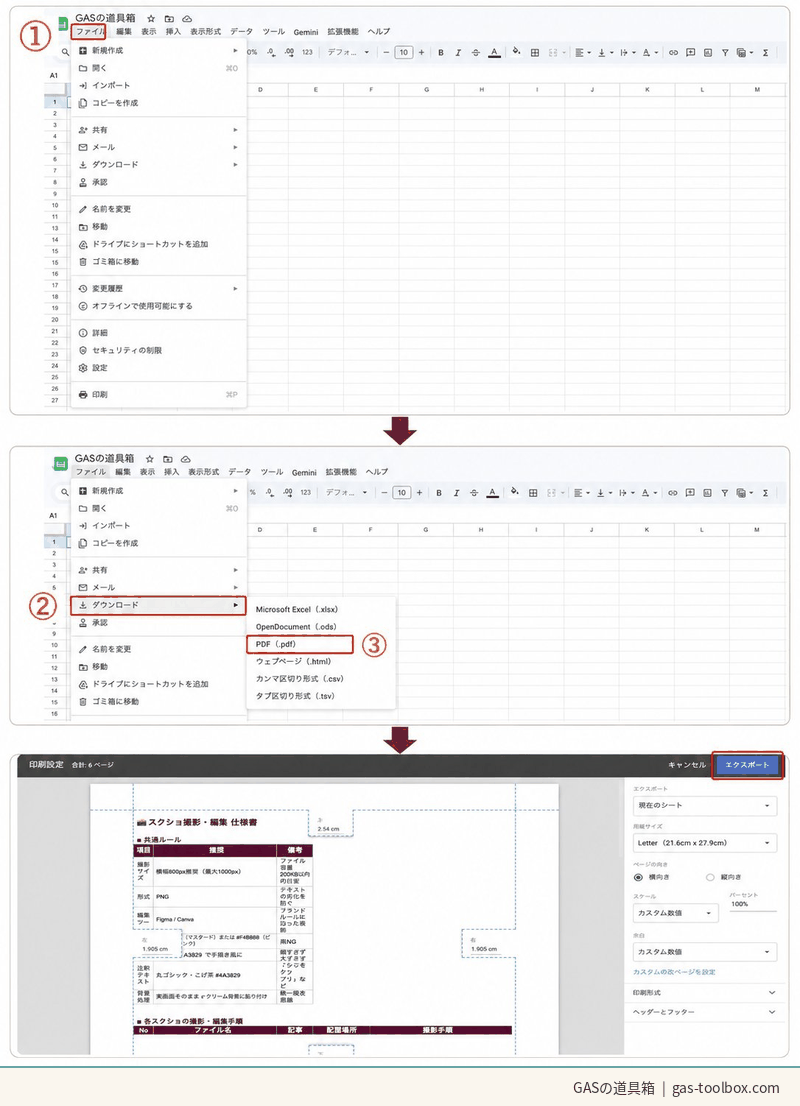
方法1:ダウンロード機能を使ったPDF化
メニューから選ぶだけのシンプルな方法です。
- PDF化したいスプレッドシートを開く
- メニューバーの「ファイル」をクリック
- 「ダウンロード」→「 PDFドキュメント(.pdf)」を選択
- 印刷設定画面で詳細を調整
- 「エクスポート」をクリックして保存
方法2:印刷機能を使ったPDF化
ダウンロード機能とほぼ同じ操作感です。 ショートカットキー(Ctrl+P / Cmd+P)で素早く呼び出せるのが特徴です。
- PDF化したいスプレッドシートを開く
- 「ファイル」→「印刷」を選択( Ctrl+P / Cmd+Pでも可)
- 印刷設定画面で詳細を調整
- 送信先を 「PDFに保存」に変更
- 「保存」をクリック
どっちを使うべき?比較表
| 項目 | ダウンロード機能 | 印刷機能 |
|---|---|---|
| 操作の早さ | メニュー操作 | ショートカット可(Ctrl+P) |
| 設定画面 | 同じ | 同じ |
| 範囲指定 | ○ | ○ |
| 全シート対応 | ○(ワークブック) | ○(ワークブック) |
| 出力品質 | 同じ | 同じ |
| おすすめの人 | マウス操作派 | ショートカット派 |

どっちでも結果は同じなんだね!じゃあ自分の使いやすい方でOKだ!

そう!設定画面も同じだから、ここから先は両方の機能で共通の話だよ
目的1:1枚に綺麗に収める設定方法
「PDF化したら表が2ページに分かれてしまった」「右端の列が切れている」——これらは印刷設定で解決できます。
スケール調整:1枚に収める一番簡単な方法
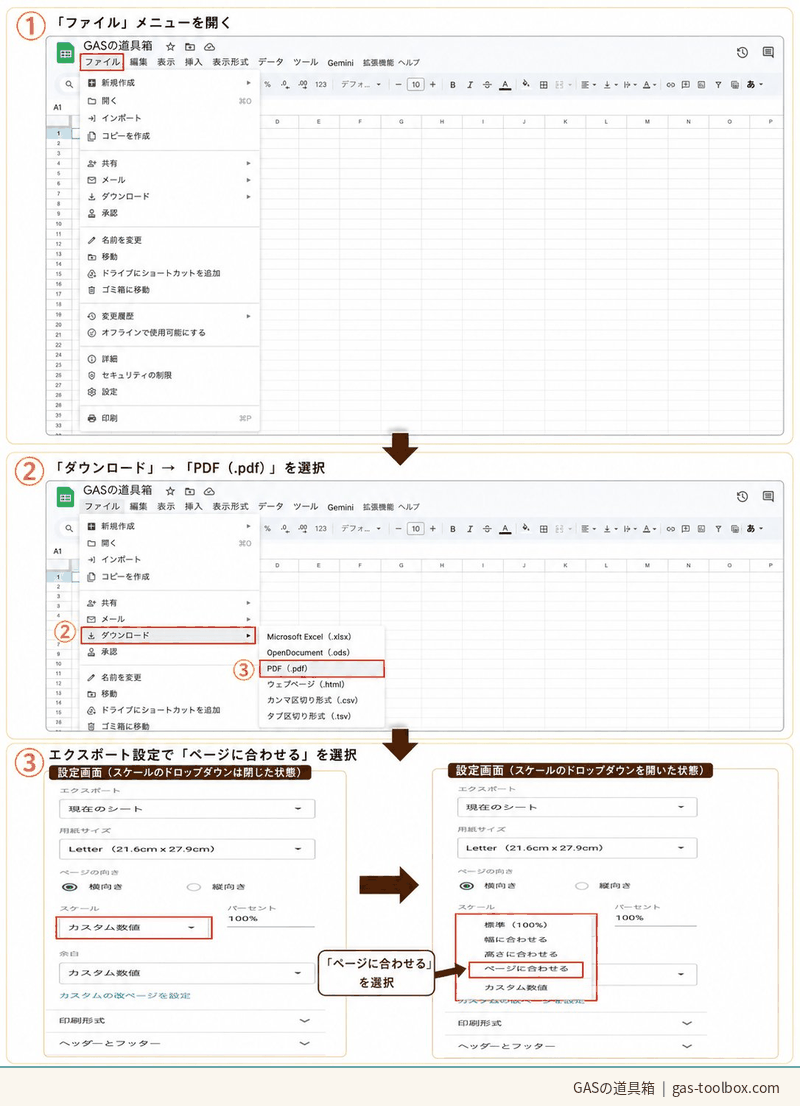
エクスポート設定画面の「スケール」セクションから選択します。
- 標準(100%):元のサイズのまま出力
- 幅に合わせる:横幅を1ページに収める(縦は複数ページになることあり)
- 高さに合わせる:縦幅を1ページに収める
- ページに合わせる:1ページに全体を収める(最も汎用的)
- カスタム数値:%指定で細かく調整
迷ったら、まず 「ページに合わせる」を試すのがおすすめです。それで文字が小さくなりすぎる場合は「幅に合わせる」に切り替えましょう。
余白・ページの向きの設定
- 余白:「狭い」または「カスタム」で最小化すると、より多くの情報が1ページに収まる
- ページの向き:横長の表なら「横」、縦長のリストなら「縦」を選択
- 用紙サイズ:A4が標準。海外送付ならLetterサイズも検討
印刷プレビューで事前確認するコツ
PDFを出力する前に、右側のプレビュー画面で必ず確認しましょう。確認ポイントは以下の3つです。
- 右端・下端の列や行が切れていないか
- 文字が小さくなりすぎていないか(読める大きさか)
- 不要なグリッド線が出ていないか(「印刷形式」→「グリッド線」のチェックで切替)

1枚に収めようとしたら、文字が小さくなりすぎて読めないんだよね…
そういう時は、まず不要な列や行を非表示にしてから「幅に合わせる」を使うといいよ。あとは、根本的に「2ページ構成でいい」と割り切るのもアリだね!
目的2:選択範囲だけをPDF化する手順
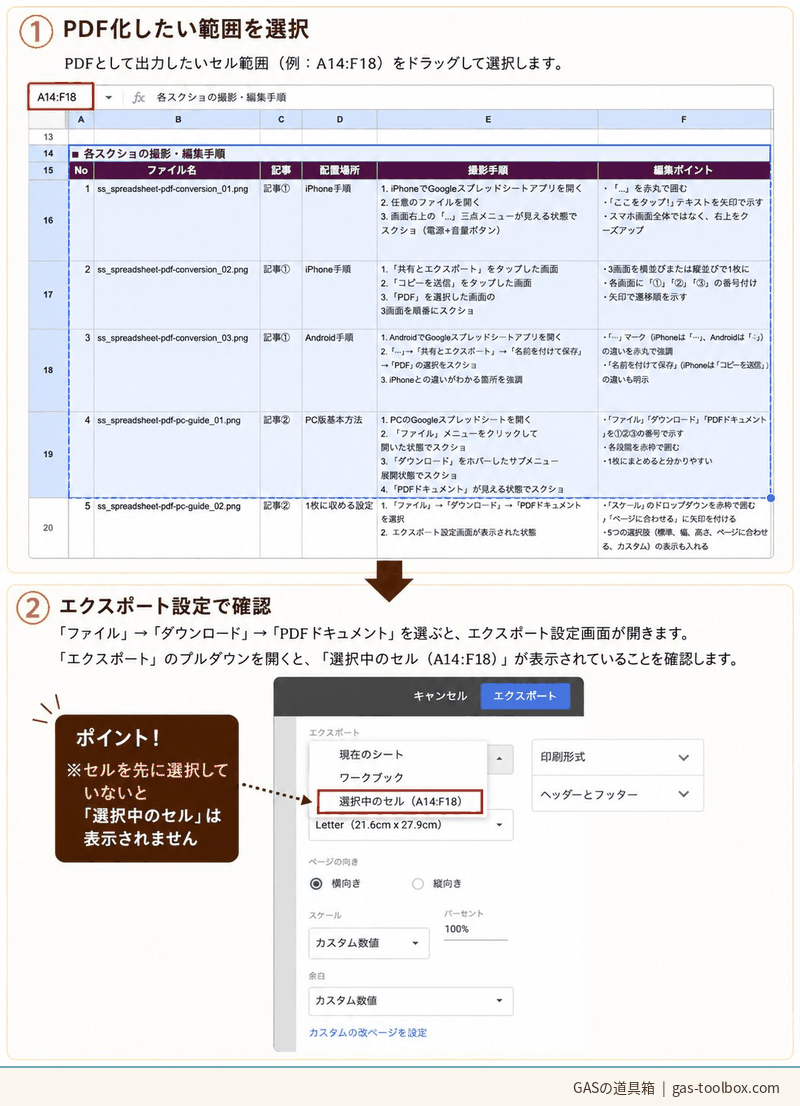
シート全体ではなく、特定のセル範囲だけをPDF化したい場合の手順です。両方の機能(ダウンロード/印刷)で同じように操作できます。
範囲指定の手順(ダウンロード機能)
- PDF化したい範囲をマウスでドラッグして選択
- 「ファイル」→「ダウンロード」→「PDFドキュメント(.pdf)」
- エクスポート設定で 「選択中のセル」を選択
- その他の設定を調整
- 「エクスポート」をクリック
範囲指定の手順(印刷機能)
- PDF化したい範囲を選択
- 「ファイル」→「印刷」(Ctrl+P / Cmd+P)
- 印刷設定で 「選択中のセル」を選択
- 送信先を「PDFに保存」に設定
- 「保存」をクリック
事前にセル選択しておくのがポイントなんだね!
そう!選択せずに進むと、シート全体がPDF化されちゃうから注意ね
目的3:全シートをまとめて1つのPDFにする方法
すべてのシートをまとめて1つのPDFファイルにする手順です。月次報告書や複数月の集計データを1つにまとめたいときに便利です。
「ワークブック」設定の手順
- スプレッドシートを開く
- 「ファイル」→「ダウンロード」→「PDFドキュメント(.pdf)」
- エクスポート設定で「 ワークブック」を選択
- 必要に応じてその他の設定を調整
- 「エクスポート」をクリック
ワークブック設定のメリット:
- 1回の操作で全シートをPDF化できる
- シートの順番通りにページが作成される
- 各シートが自動的に改ページされる
特定のシートだけPDF化したい場合の代替案
残念ながら、 標準機能では「特定のシートだけを選択してPDF化」はできません。以下の代替方法はありますが、いずれも手間がかかります。
- 不要なシートを一時的に非表示にする:シートタブを右クリック→「シートを非表示」。PDF化後に再表示
- 必要なシートだけ別ファイルにコピー:新規スプレッドシートに必要なシートをコピーしてPDF化
えー、10シートある中から3シートだけPDF化したい時、毎回コピーしないとダメなの…?

その悩みは、後で紹介する 無料ツールを使えば一発で解決できるよ!
よくあるトラブルと対処法4選
「PDF化しようとしたらエラーが出た」「ボタンが反応しない」「文字が切れる」——よくあるトラブルの解決方法をまとめました。
トラブル1:「ダウンロードできません」エラー
- 原因:ブラウザの一時的な不具合、ファイルサイズの超過
- 解決策:ブラウザのキャッシュをクリア/Chrome推奨/大きいファイルは分割してPDF化
トラブル2:レイアウトが崩れる
- 原因:セル幅・高さの不均一、改ページ位置のズレ
- 解決策:印刷プレビューで事前確認/「ファイル」→「印刷」でプレビューを見ながら調整/改ページ位置を手動設定
トラブル3:文字が切れる・表示されない
- 原因:セル幅不足、フォントの問題
- 解決策:セル幅を広げる/フォントを標準的なもの(Arial、メイリオ等)に変更/テキストの折り返し設定を確認
トラブル4:複数シートがPDF化されない
- 原因:設定ミス、非表示シートの存在
- 解決策:エクスポート設定で「ワークブック」を選択/非表示シートは含まれないことを理解/必要なシートが表示されているか確認
エラーが出ても焦らなくて大丈夫だね!

うん、ほとんどは設定の見直しで解決するからね
次のステップ:月次業務の効率化
PDF化の設定をマスターしたら、次は 業務全体の効率化に取り組むのがおすすめです。スプレッドシートを軸にした業務改善には、以下のような選択肢があります。
毎月の繰り返し業務を自動化したい人へ
「毎月100社の請求書PDF化に何時間もかかる」「クライアント別の月次報告書を1つずつ保存している」——そんな繰り返し業務は、 無料ツールで一気に効率化できます。
毎月の請求書業務を自動化|1クリック完結のツール

カレンダー予定の管理を効率化したい人へ
複数アカウントの予定を1つのカレンダーにまとめたい、定期的な予定を自動でコピーしたい——カレンダー業務の自動化テクニックも合わせてチェックしてみてください。
複数アカウントの予定を一括管理|カレンダー予定の自動コピー

タスク管理を一元化したい人へ
「予定はカレンダー、タスクはToDoリスト、メモは別の場所…」と情報が分散していると、ミスや漏れの原因になります。スプレッドシートで一元管理する方法もおすすめです。
月次のタスク漏れ防止に|ToDo×スプレッドシート連携
よくある質問(FAQ)
Q1. PDFのファイルサイズを小さくする方法は?
A. 以下の方法で削減できます。
- 画像の解像度を下げる
- 不要な書式設定を削除
- グリッド線を非表示にする
- 外部のPDF圧縮ツールを使用
Q2. 数式が表示されてしまう
A. 印刷設定で「値を表示」を選択することで、計算結果のみを表示できます。「表示 → 数式を表示」がオンになっていないか確認してください。
Q3. PDFのパスワード設定はできる?
A. Googleスプレッドシートの標準機能ではパスワード付きPDFは作成できません。一度PDFとして保存後、Adobe AcrobatやPDF編集ツールでパスワードを設定する必要があります。
Q4. ヘッダー・フッターは設定できる?
A. はい、エクスポート設定の「ヘッダーとフッター」セクションから設定できます。ページ番号、ワークブック名、シート名、日付、現在の時刻などを自動挿入できます。
Q5. グラフが綺麗に印刷されない
A. グラフのサイズが大きすぎる場合、改ページの位置で分断されることがあります。グラフを別シートに配置するか、スケール設定を「ページに合わせる」にすることで改善できます。
まとめ:シーン別早見表
PC版スプレッドシートのPDF化を、シーン別にまとめました。ブックマークしておくと、必要な時にすぐ参照できます。
| シーン | おすすめの設定 |
|---|---|
| 1枚に綺麗に収めたい | スケール「ページに合わせる」 |
| 横長の表を綺麗に出したい | スケール「幅に合わせる」+ページの向き「横」 |
| 特定範囲だけPDF化 | セル選択+「選択中のセル」 |
| 全シートを1つのPDFに | 「ワークブック」設定 |
| 特定シートだけ個別PDF化 | 無料ツール推奨(標準機能では困難) |
| 毎月の定型業務を自動化 | 無料ツール推奨 |
この早見表、ブックマークしておけば毎回迷わなくて済むね!
そうそう!次は「毎月の業務をもっとラクにする」ステップにも挑戦してみよう!

仕事を通して”じぶん”をアップデートするためのTipsを発信中!







ぴょん吉〜、PDF化って意外と細かい設定があるんだね…1枚に収めたいとか、特定の範囲だけ送りたいとか、全シート出したいとか…