
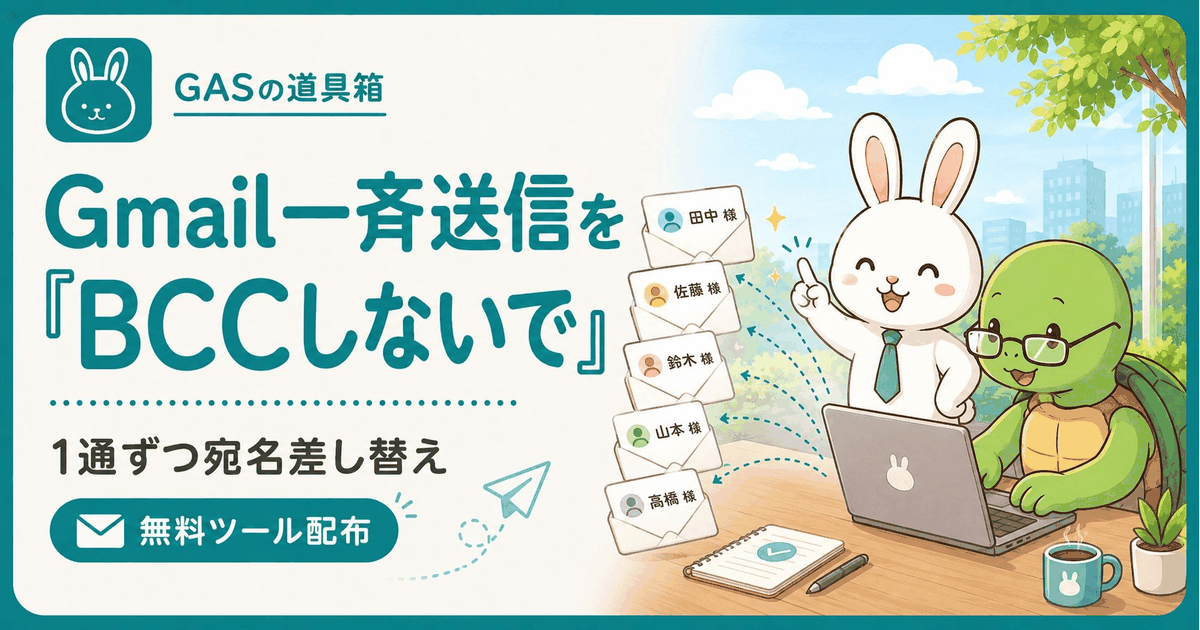

わかる、その「ちょうどいい選択肢がない」感じ…。実はカメ吉と同じ悩みの人のために、宛名を1通ずつ自動で差し替えてくれる無料ツールを作ったんだ。一緒に見ていこう!
「同じ内容のメールを、宛名だけ変えて、たくさんの相手に送りたい」——ビジネスでも、サークルや学校・地域の連絡でも、本当によくあるシーンです。
でも、いざやってみると選択肢が意外と少ないことに気づきます。BCCで送るのはマナー的に気になる。有料サービスは契約するほどではない。手作業は時間がかかりすぎる——。
この記事では、そんな「ちょうどいい解決策がない」状況に悩む方に向けて、無料で使えるGmail一斉送信ツールと、その使い方をご紹介します。
- BCCではなく1通ずつ独立送信:受け取った相手は「自分宛のメール」として読める
- 宛名は自動で差し替え:本文の
{宛先名}がリストの名前に自動置換 - 完全無料・PCスキル不要:Googleアカウントだけあればすぐ使える
こんな経験、ありませんか?
あなたが日々感じている「メール送信の小さなストレス」、もしかしたら、こういう感覚かもしれません。
取引先50社に案内文を送るのに、宛名を1社ずつ書き換えながら2時間…送り終わる頃には、もう次の仕事に手がつかない。
— 営業事務 / 30代女性
BCCで送ったら「宛名がない冷たいメール」って言われた。かといって1通ずつは無理。みんなどうやってるんだろう?
— 中小企業 経営者 / 40代男性
保護者60名へのお知らせを毎月送るんですが、宛名の打ち間違いが怖くて、毎回ダブルチェックに30分かかります。
— 保育園 主任 / 50代女性
面接案内のメール送信が地味につらい。応募者ごとに名前を変えるだけなのに、なぜか1通5分かかってしまう。
— 採用担当 / 20代男性

全部わかる…!どれも「自分のことかな?」って思っちゃった。
なぜ「同じ内容を複数人に送る」が難しいのか
実は「一斉送信」って、ちょうどいい選択肢が意外と少ないんです。多くの方が、無意識に以下の3つの選択肢で消去法を繰り返しています。
| 選択肢 | 問題点 |
|---|---|
| BCC一斉送信 | 宛名が入れられず、相手によっては「冷たい」と受け取られる。フォーマルな相手には不向き。 |
| 手作業で1通ずつ | 50通で2時間、100通で4時間。集中力が切れると宛名ミスも発生し、信用問題になることも。 |
| 有料メール配信サービス | 月数千円〜の固定費。大量配信向け設計なので、月数回しか使わないなら過剰スペック。 |
無料で、宛名は1通ずつ自動で差し替えてくれて、必要なときだけ使える——そんな解決策が、これまでは見つかりにくかったのです。
手作業を続けると、何を失うのか
「まあ、慣れてるからいいか」と続けている手作業の一斉送信。実は、目に見えにくいコストが積み上がっています。
| 失っているもの | 具体的な数字 | 根拠 |
|---|---|---|
| 年間の浪費時間 | 約24時間 | 月50通×12ヶ月×1通2.4分 |
| 実働日換算 | 約3営業日 | 丸3日が手作業で消えている計算 |
| 年間の宛名ミス想定 | 約5件 | 100通あたり1件の誤入力ペース |

「年間3営業日」って、けっこう大きい。せっかくの時間を、もっと別のことに使えたら?
さらに見落としがちなのが「精神的なコスト」です。「またあの作業か…」と気が重くなる感覚、メール送信が終わるまで他のことに集中できない感覚——これらの見えない疲労は、数字では測れません。
解決できる4つの利用シーン
「こういう場面、毎回大変だな…」というシーンが、ガラッと変わります。
| シーン | 具体例 | Before | After |
|---|---|---|---|
| 取引先への一斉案内 | 展示会案内・新サービスのお知らせ・年末年始のご挨拶 | 50社で2時間 | 5分で完了 |
| 保護者・会員への連絡 | 保育園の月次お知らせ・学習塾の保護者連絡・サークル運営 | 60名で90分 | 3分で完了 |
| 採用・応募者対応 | 面接案内・選考結果連絡・内定者フォロー | 30名で2.5時間 | 3分で完了 |
| イベント・セミナー運営 | 参加者へのリマインド・資料送付・お礼メール | 80名で3時間 | 5分で完了 |
解決策:宛名を1通ずつ自動で差し替える無料ツール
そこでご紹介したいのが、私たちがこの悩みを解決するために作った無料のGmail一斉送信ツールです。
「同じ内容を、宛名だけ自動で変えながら、1通ずつ送ってくれる」
BCCではなく1通ずつ独立して送られるので、受け取った相手は「自分宛に書いてくれた特別なメール」として受け取れます。それでいて、あなたの作業はボタン1つだけ。
このツールの特徴
- もう、コピペ作業はいらない:件名・本文は1回入力するだけ。何十通分も貼り直す必要なし。
- もう、宛名ミスを恐れなくていい:リストから自動で差し替えるので、「●●様」を間違える人為的ミスがなくなる。
- もう、月額料金は払わなくていい:Googleアカウントさえあれば完全無料。サブスクの契約は不要。
え、本当に?プログラミングできなくても使えるの?

そう、できあがったツールを配布するから、コードを書く必要は一切ないよ!スプレッドシートに名前とメアドを並べて、ボタンを押すだけ。
ツールの使い方(3ステップ)
受け取ったツールは、Googleドライブにアップロードするだけで使い始められます。最初のメールが送信できるまで、約10分です。
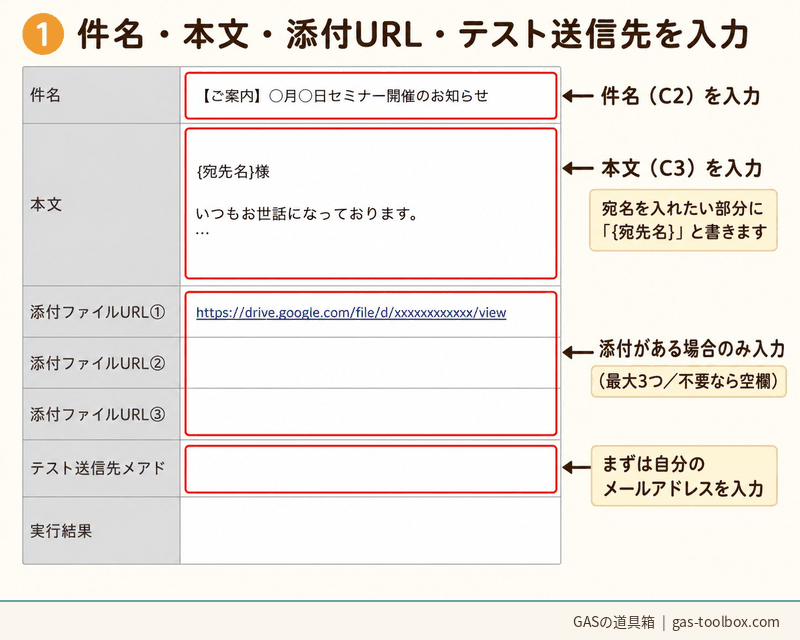
STEP1:件名・本文・添付URL・テスト送信先を入力
受け取ったスプレッドシートを開き、「設定」シートに件名と本文を入力します。本文中の宛名を入れたい場所に {宛先名} と書いておくと、自動で1通ずつ差し替えてくれます。添付ファイルがある場合は、Googleドライブの共有リンクを貼り付けるだけ(最大3つ/不要なら空欄)。最後にテスト送信先として自分のメールアドレスを入れておきます。
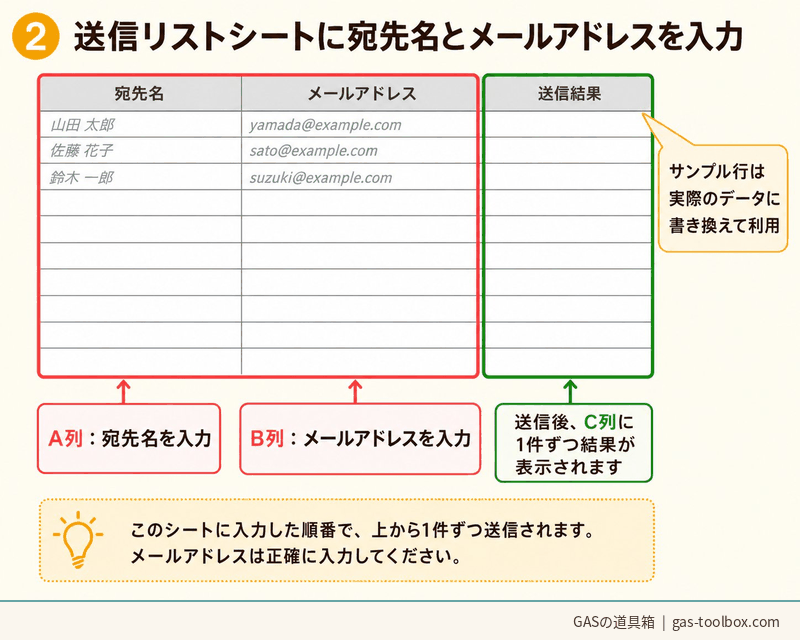
STEP2:送信リストシートに宛先名とメールアドレスを入力
「送信リスト」シートに、A列に宛先名、B列にメールアドレスを縦に並べて入力します。1行=1人分。手元のリスト(Excelやスプレッドシート)からまとめてコピー&ペーストするだけでOKです。送信後はC列に1件ずつ送信結果が表示されます。
STEP3:テスト送信 → 本送信 → 結果を確認
まず「テスト送信」ボタンで自分宛に1通だけ届くようにし、見え方を確認します。問題なければ「本送信」ボタンを押すと、リスト全員に1通ずつ送信されます。実行結果は設定シートのC8セルに、各宛先ごとの結果は送信リストのC列に自動で表示されます。
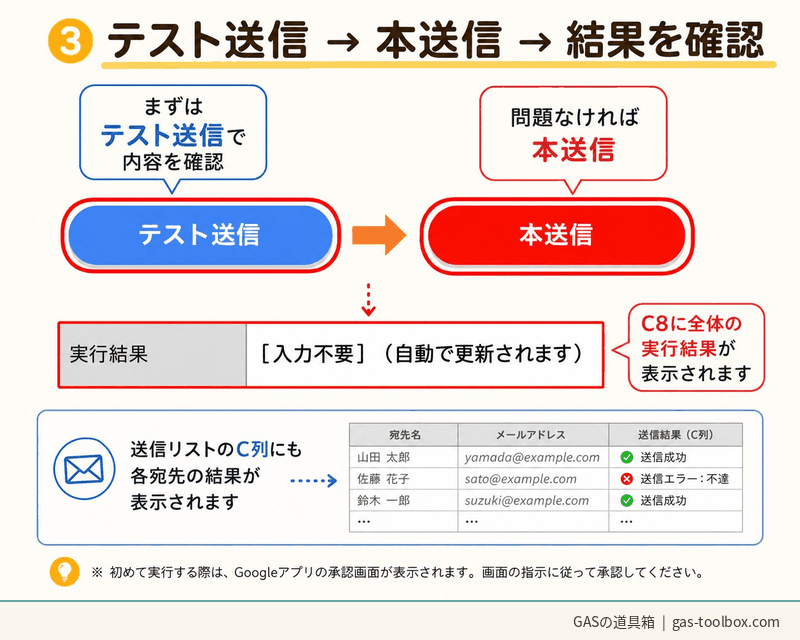
初めて実行する際は、Googleアプリの承認画面が表示されます。画面の指示に従って承認してください。一度承認すれば、次回からはボタンを押すだけで動作します。

3ステップだけ!?想像してたよりずっと簡単だね。
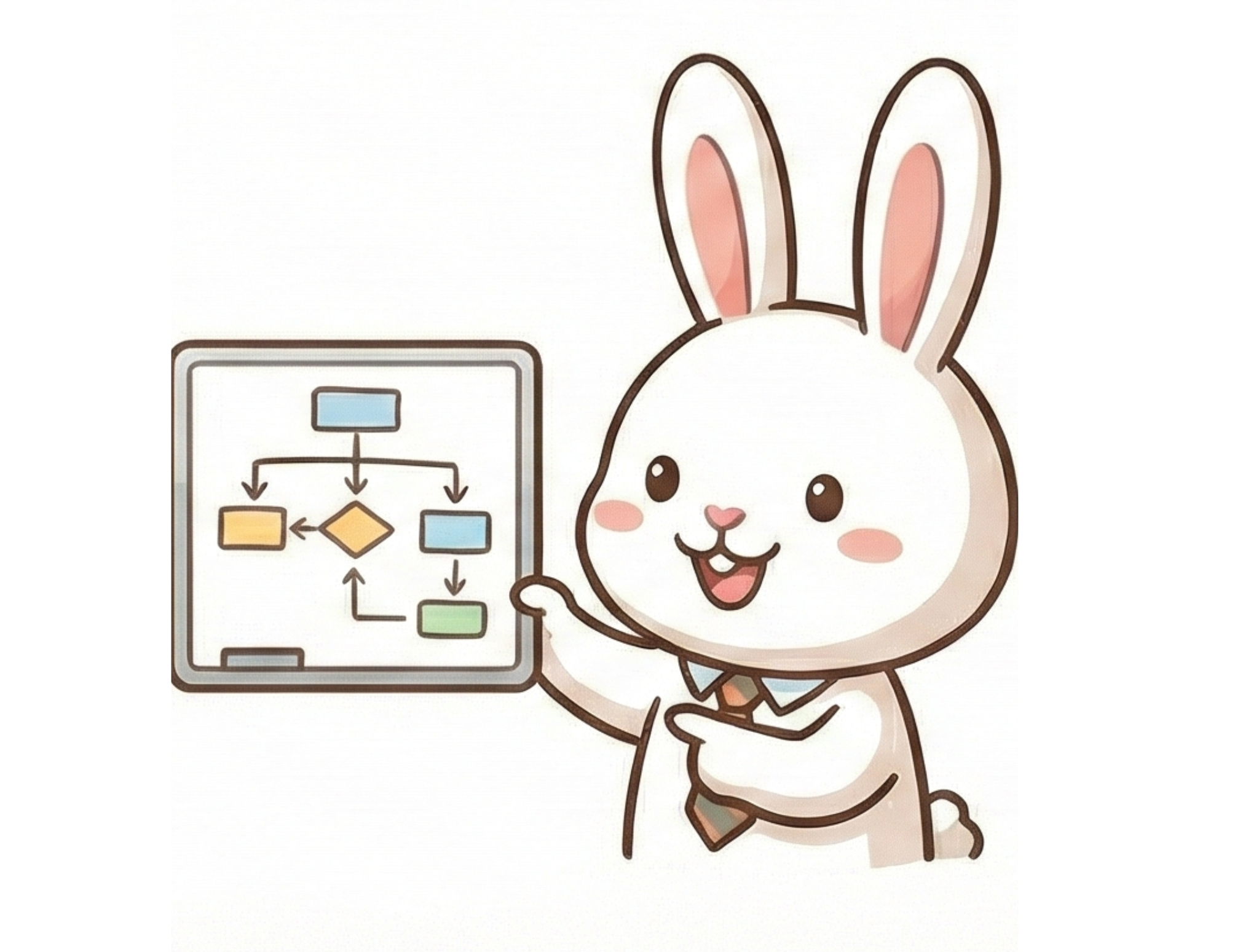
そう、スプレッドシートが触れる人なら誰でも使えるよ
使い始めると、1日はこう変わる
具体的に、どんな変化が起きるのか。実際の利用シーンを踏まえてイメージしてみてください。
📩 月曜の朝、取引先50社への週次レポート送付
- BEFORE:9時に出社、コピペ作業を開始。11時すぎにやっと完了。午前中の他の仕事が止まる。
- AFTER:9時5分にはすべて送信完了。午前中はじっくり提案資料の作成に集中できる。
🎓 学習塾、保護者60名への月次連絡
- BEFORE:毎月最終週の金曜夜に残業して送信。家に帰るのが9時を過ぎる。
- AFTER:定時退社。家族と夕飯を一緒に食べられるようになった。
💼 採用担当、面接案内30名分の送信
- BEFORE:名前間違いが怖くて、送信後に何度も送信済みフォルダを確認。心が休まらない。
- AFTER:テスト送信で内容を確認し、本送信は自動。送信履歴もシートで一覧管理できるので安心。
よくある不安・疑問(FAQ)
Q1. 本当に無料ですか?あとから課金されたりしませんか?
A. 完全無料です。Googleアカウントを持っていれば、追加費用は一切かかりません。Gmail・スプレッドシート・Googleドライブの標準機能の範囲で動作します。
Q2. パソコンが苦手でも本当に使えますか?
A. 基本的にはスプレッドシートに名前とメールアドレスを入力して、ボタンを押すだけです。最初のセットアップだけ少し手順がありますが、画像つきの手順書もお渡しするので、その通りに進めれば10分ほどで完了します。
Q3. 受信者には「一斉送信」だとバレませんか?
A. 1通ずつ独立して送信されるため、受信者は「自分宛のメール」として受け取ります。他の宛先は見えませんし、BCCのような不自然さもありません。
Q4. 送信ミスや誤送信が心配です
A. 本送信の前に「自分宛だけに1通テスト送信」できるモードがあります。さらに本送信時には件数の確認画面が表示されるため、誤クリックの心配もありません。
Q5. 何件まで送れますか?
A. 一般的なGmailアカウントの場合、1日に500件まで送信できます(Google Workspaceは2,000件まで)。一度に大量送信する場合は、リストを分割して数回に分けて送ることをおすすめします。
Q6. 途中で「やっぱりやめたい」となったら止められますか?
A. 本送信を開始する前に最終確認画面が表示されるので、その時点でキャンセル可能です。実行が始まったあとでも、スプレッドシートを閉じることで途中停止できます(送信済みの分は届きます)。
まとめ:今日から「コピペ地獄」を卒業しよう
BCC一斉送信でもなく、有料サービスでもなく、手作業でもない——「ちょうどよいゾーン」を埋める無料のGmail一斉送信ツールをご紹介しました。
- ✅ 宛名を1通ずつ自動で差し替え、相手は「自分宛のメール」として受け取れる
- ✅ 完全無料・PCスキル不要・テスト送信モード搭載で安心
- ✅ 50通の案内メールが2時間→5分に短縮(年間で約3営業日の時間を取り戻せる)
- ✅ スプレッドシートに入力してボタンを押すだけの3ステップ
「いつもの作業、ちょっと楽になるかも」って感覚、大事にしたいよね。
そう。1日10分でも、年間で40時間。その時間で、もっと大事なことに集中しよう!
月次のタスク漏れ防止に|ToDo×スプレッドシート連携
毎月の繰り返し予定を自動化|カレンダー予定の自動コピー

仕事を通して”じぶん”をアップデートするためのTipsを発信中!



ぴょん吉〜、取引先50社に同じ案内メール送るのに、宛名だけ書き換えながら2時間もかかっちゃって…BCCで送ったら「冷たい」って言われるし、有料サービスは大げさだし、もう詰んだ…!