

カメ吉、まず落ち着いて!実はそれ、無料プランの仕様で「過去ログが見えなくなる」だけかも。まだ手の打ちようがある。一緒に整理しよう。
チャットワークで「過去のメッセージが急に見られなくなった」「『もっと読み込む』を押しても出てこない」と焦った経験はありませんか?退職者とのやり取りや取引先との重要なメッセージが確認できなくなると、本当に焦りますよね。
この記事では、過去ログが消える前に「今すぐできる応急処置」と、無料のまま履歴を守る根本対策を、最短で解説します。スマホ・PCどちらからでも実行できるので、出先でも対応可能です。
- 原因:無料プランは「直近40日以内」しかメッセージが見られない仕様(プラン制限)
- 対策①:スマホ版で重要メッセージを長押し→コピーして別アプリに保存
- 対策②:PC版で範囲選択→スクリーンショットで画像保存
- 対策③:「メッセージ詳細URL」をブックマーク/メモアプリに保存
- 根本解決:Googleスプレッドシート+GASで自動バックアップ(完全無料)
過去の会話履歴が自動的に消えていく?
結論からお伝えすると、チャットワークの無料プランは「直近40日以内」のメッセージしか表示されない仕様です。40日を過ぎたメッセージは、「もっと読み込む」を押しても表示されません。
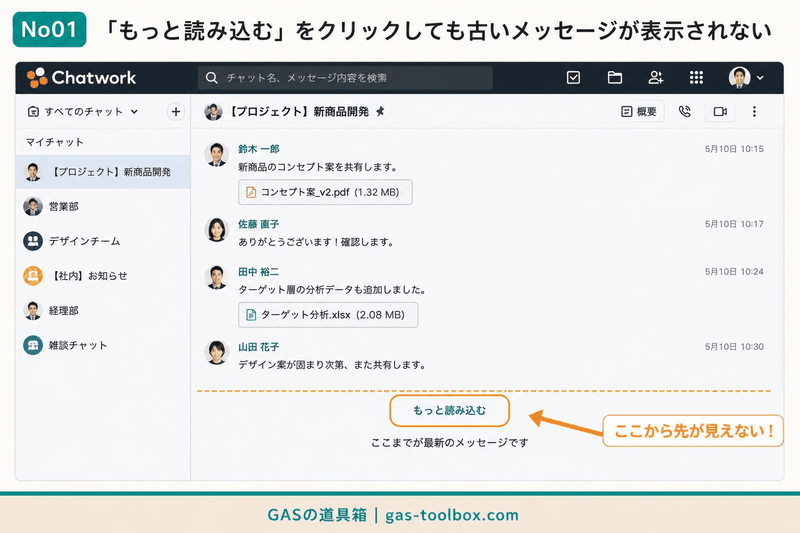
つまり、見えなくなった=消えた、ではありません。有料プラン(ビジネス以上)にアップグレードすれば、過去のメッセージにも再びアクセス可能になります。ただし、データそのものが既に削除されている場合は復元できません。
特に困るシーン
- 退職者との過去のやり取りを引き継ぎたい
- 取引先との「言った/言わない」を確認したい
- 昨年の議事録・決定事項を見直したい
- トラブル対応で過去の経緯を確認したい

つまり、見えなくなっただけで「消えた」わけじゃない。でも、安心するのはまだ早い。データが完全に消えてしまう前に、今すぐできる応急処置をやっておこう。
今すぐできる応急処置3つ
40日の制限が迫っているメッセージは、今すぐ「外」に保存するのが鉄則です。スマホ・PC問わず、誰でもできる方法を3つご紹介します。
STEP1:スマホ版で長押し→コピーして保存
出先や移動中なら、まずスマホで対応するのが最速です。
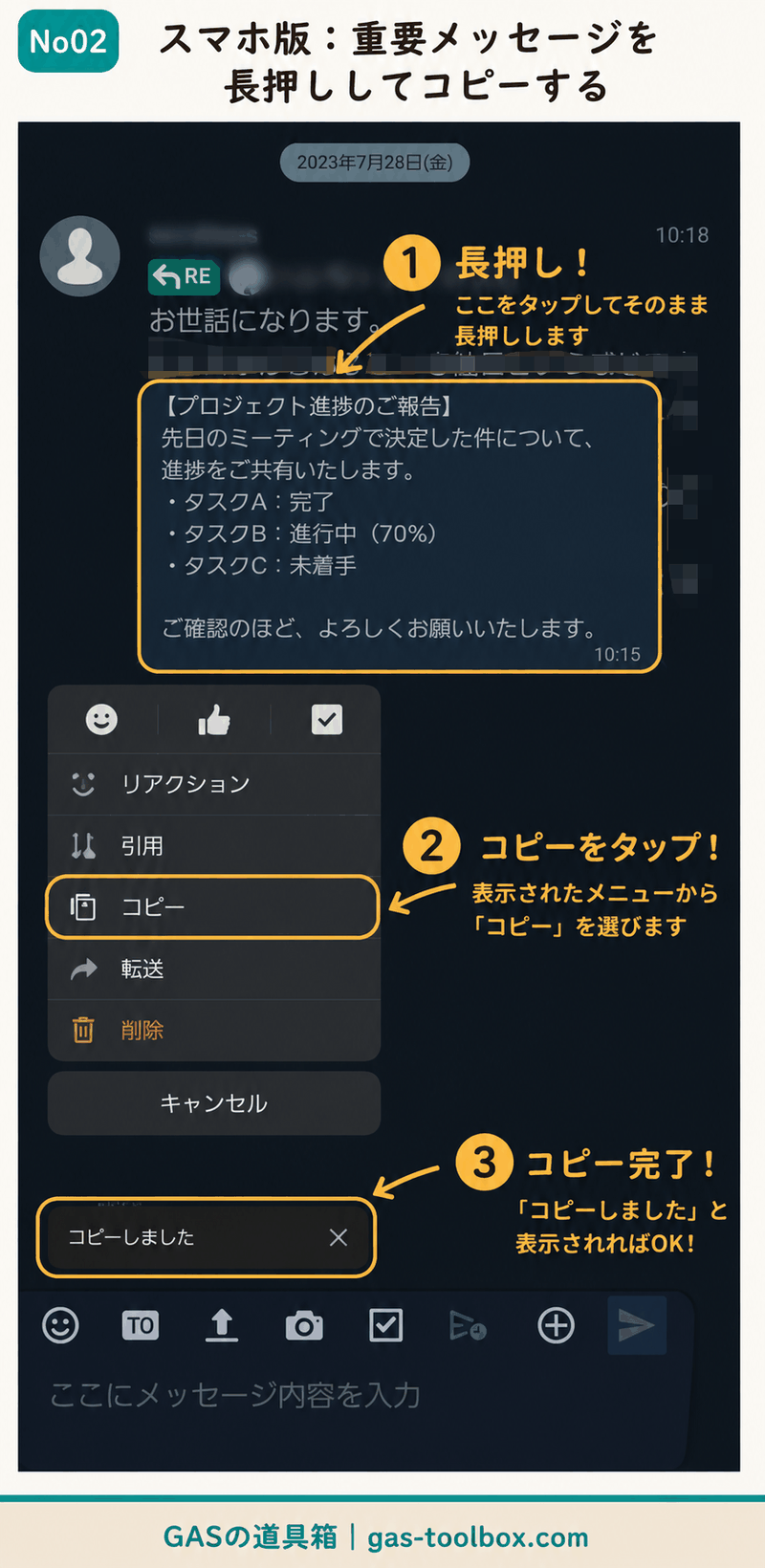
- 残したいメッセージを長押しする
- 表示されたメニューから「コピー」をタップ
- メモアプリ・Googleドキュメント等に貼り付けて保存
所要時間:1メッセージあたり10秒程度。重要な議事録・決定事項だけでも、今すぐ救出しておきましょう。
STEP2:PC版で範囲選択→スクリーンショット
PCが手元にあるなら、画面ごと画像で保存する方法が確実です。文字情報だけでなく、ファイル名や日付情報も丸ごと残せます。
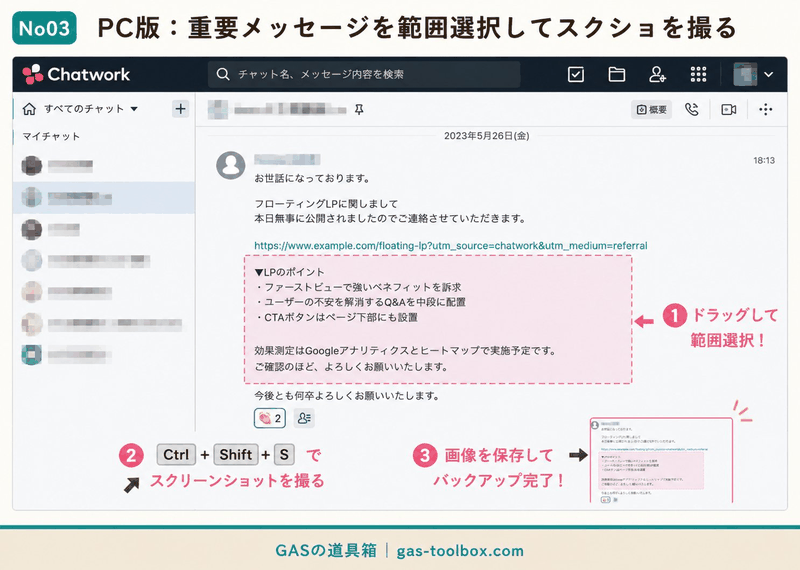
- 残したいメッセージをマウスでドラッグして範囲選択
- Windowsなら「Win + Shift + S」、Macなら「Cmd + Shift + 4」でスクショ
- 画像をPC内のフォルダ/クラウドストレージに保存
取引先とのやり取りは「証拠」として画像で残しておくと、後々のトラブル防止にもなります。
STEP3:メッセージ詳細URLを保存
意外と知られていませんが、チャットワークの各メッセージには個別のURLがあります。これをブックマーク/メモに保存しておけば、有料プラン契約時に直接アクセスできます。
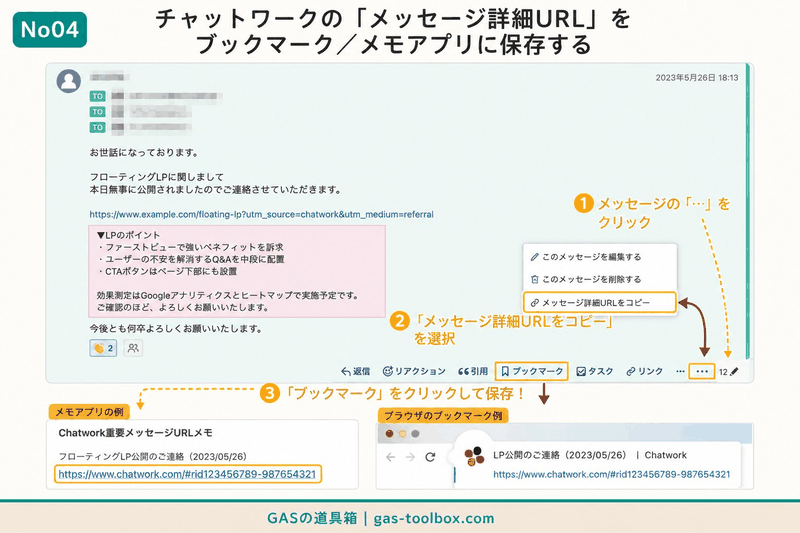
- メッセージにマウスを乗せて表示される「…」をクリック
- 「メッセージ詳細URLをコピー」を選択
- ブラウザのブックマーク/メモアプリにURLを貼り付け
注意:このURLは「ありか」を示すしおりです。無料プランの40日を過ぎるとアクセスできなくなる可能性があるため、必要に応じてSTEP1・STEP2と併用してください。

応急処置はできた!でも、これだと毎月手作業……。もっと根本的に解決できる方法ってないの?
根本解決:会話履歴をスプシに自動転記しよう
応急処置だけでは、毎月「消えそうなメッセージを探して保存する」作業に追われます。そもそも消えないようにする仕組みを作るのが、本当の解決策です。
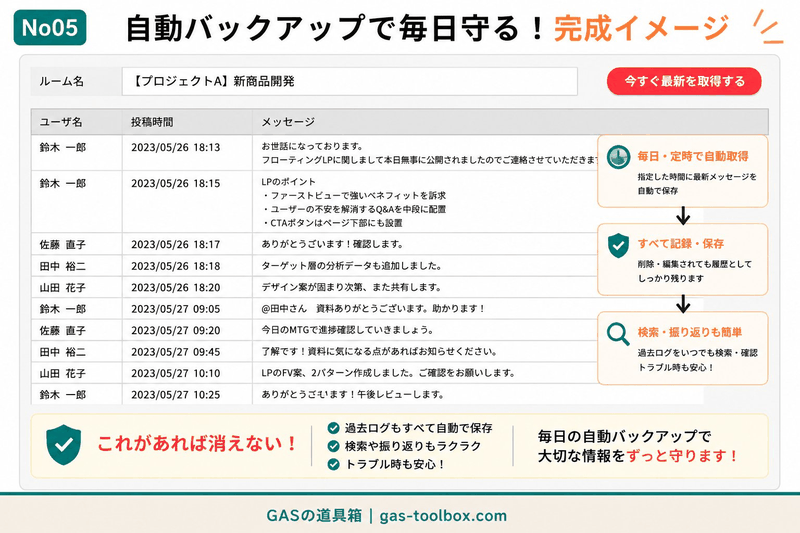
それが、Googleスプレッドシート+GAS(Google Apps Script)による自動バックアップです。
- 完全無料:GoogleアカウントとChatworkの無料プランだけでOK
- 複数ルーム対応:指定したルームの履歴をまとめて保存
- 自動実行:毎日決まった時間に自動でバックアップ
- 検索OK:スプレッドシート上で過去ログをいつでも検索可能
- コード不要:配布ツールをコピーして設定するだけ。最短5分で導入
毎日の自動バックアップで、過去のメッセージを「無料のまま」永久に守れます。月額700円〜の有料プランに切り替える前に、まずは無料の仕組みで対策する選択肢があります。
複数ルームのチャットワーク履歴を、コード不要・最短5分で自動バックアップする手順は、こちらで完全解説しています。
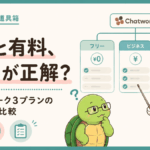
「やっぱり有料プランの方が安心かも」と感じた方は、無料/有料プランの違いと判断軸をまとめたこちらの記事もおすすめです。
よくある質問(FAQ)
Q1. 40日を過ぎたメッセージは完全に消えるのですか?
A. 無料プランでは「表示されない」だけで、データそのものはChatwork側に一定期間保持されています。有料プランにアップグレードすれば、再び閲覧可能になります。ただし、長期間経過するとデータが完全削除される可能性があるため、重要なメッセージは早めにバックアップを取っておきましょう。
Q2. スマホ版だけで応急処置を完了できますか?
A. はい、STEP1(長押し→コピー)だけでも、重要なメッセージは保存できます。出先や移動中でも、メモアプリに貼り付けるだけで完了します。
Q3. 「メッセージ詳細URL」は無料プランでも使えますか?
A. 取得自体は無料プランでも可能です。ただし、URLからアクセスしても、無料プランの「直近40日」制限を超えたメッセージは表示されません。URLを保存しておくと、後日有料プランに切り替えた際に役立ちます。
Q4. 自動バックアップツールはどのくらい難しいですか?
A. プログラミング知識は不要です。配布されているスプレッドシートをコピーして、APIトークンを設定するだけ。最短10分で導入できます。詳しい手順はこちらの記事で画像付きで解説しています。
Q5. 有料プランに切り替えるべきか迷っています
A. 「組織外とのやり取り頻度」「過去ログ参照頻度」「複数人通話の必要性」の3軸で判断するのがおすすめです。詳しい判断フローはこちらの記事で解説しています。
まとめ:消える前に、できることをやっておく
チャットワーク無料プランの「40日問題」は、知らずに過ごすと突然襲ってくる落とし穴です。でも、対策は意外とシンプルです。
- 緊急時:スマホ長押しコピー/PCスクショ/URL保存で応急処置
- 長期的に:自動バックアップツールで「毎日勝手に守る」仕組み化
- 本格運用なら:有料プランへの切り替えも視野に

よかった〜!今日のメッセージはとりあえず長押しコピーで保存して、自動バックアップも早めに設定するね。これで安心。

気合いで覚えておくんじゃなくて、仕組みで守る。これが「未来の自分への、いちばん優しい仕事」だね。

仕事を通して”じぶん”をアップデートするためのTipsを発信中!





ぴょん吉、大変!チャットワークで先月の取引先とのやり取りを見ようとしたら、「もっと読み込む」を押しても出てこないの。これ、消えちゃったの?どうしよう……。