


わかる、その大変さ…。実はカメ吉と同じ悩みを持つ人のために、 ボタン1つで複数シートを個別PDF化できる無料ツールを作ったんだ。一緒に使い方を見ていこう!
毎月の請求書発行、月次報告書の作成、見積書の一括送信—— 「同じ作業を100回繰り返す」業務 に時間を奪われていませんか?
スプレッドシートの標準機能では、複数シートを「別々のPDFファイル」として個別に保存することができません。1シートずつ手動でPDF化していると、月100社の処理に 5時間以上かかってしまうのが現実です。
本記事では、 無料で使える「複数シート一括個別PDF化ツール」を紹介します。実際に社内のメンバーが業務で使い、月5時間の作業が30秒で完了するようになった事例も合わせてお届けします。
- 無料ツールで複数シートを1クリック個別PDF化
- PCスキル不要:ボタンを押すだけ
- 月5時間の請求書業務が 30秒に短縮(社内事例)
スプレッドシートの標準機能ではできない3つのこと
毎月のPDF化業務でストレスを感じる原因は、 標準機能では「あと一歩」が届かないからです。具体的には、以下3つができません。
- ❌ 特定のシートだけ選んでPDF化できない
- ❌ 複数シートを 「別々のPDFファイル」として一括保存できない
- ❌ シート名を自動でファイル名に設定できない
例えば、100社分の請求書シートが入ったスプレッドシートを「取引先ごとの別PDFで保存」したい場合、標準機能では1社ずつ手動で操作するしかありません。これが「毎月の作業地獄」の正体です。

これって、自分のスキル不足じゃなくて、機能の限界だったんだね…!

そう!カメ吉が悪いんじゃなくて、仕組みの問題なんだ。だから「ツールで解決する」が一番ラクなんだよ
Before/After|手動vsツールの時間比較
実際にどれだけ時間が変わるのか、100シートを処理する場合で比較してみました。
| 項目 | 手動(標準機能) | 無料ツール使用 |
|---|---|---|
| 100シート処理時間 | 約5時間20分 | 約30秒 |
| 必要なPCスキル | 普通〜やや高め | 不要 |
| ファイル名設定 | 1つずつ手動入力 | シート名で自動 |
| 特定シート選択 | 非表示にする等の工夫が必要 | チェックで簡単選択 |
| ミスのリスク | あり(保存漏れ等) | ほぼなし |
| 月間の作業時間(月3回想定) | 約16時間 | 約1分30秒 |
※処理時間は1シートあたり3分の手動操作を想定した試算です。実際の業務環境により変動します。

月16時間が1分30秒…!その時間で他の仕事ができるね!

そう!この浮いた時間で、本来やりたかった企画や改善業務に取り組めるようになるんだ
ツールの特徴と使い方
GASの道具箱で配布している「 複数シート一括個別PDF化ツール」の特徴は、シンプル・無料・PCスキル不要の3点です。
ツールの主な機能
- ✅ シート選択機能:PDF化したいシートだけチェックで選べる
- ✅ 自動ファイル名設定:シート名がそのままPDFのファイル名に
- ✅ 一括個別保存:複数シートを別々のPDFファイルで一気に保存
- ✅ Googleドライブ保存:指定フォルダに自動格納
使い方は3ステップ
- 下記フォームからツールを受け取る(無料)
- 自分のスプレッドシートにコピー
- PDF化したいシートを選んで「実行」ボタンをクリック
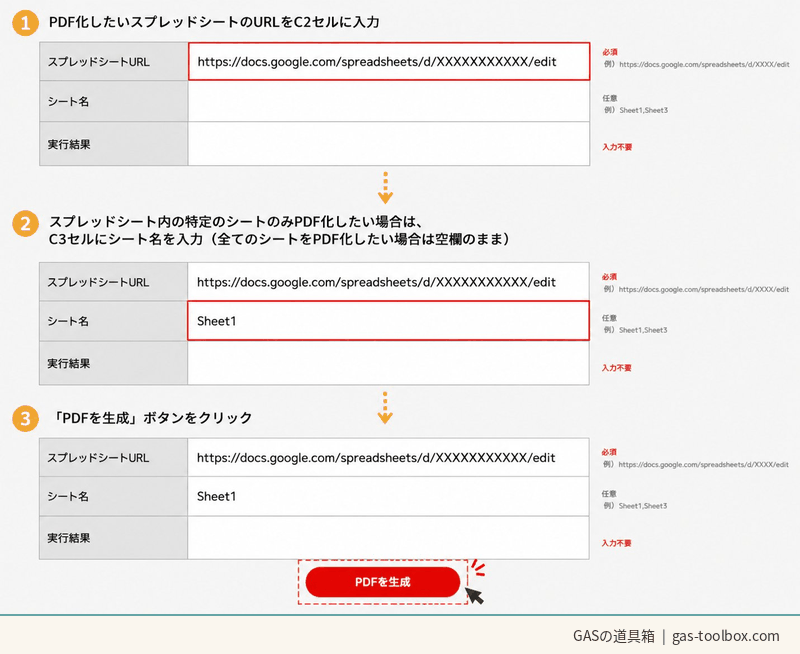
実務での3つの活用シーン
このツールが特に活躍するのは、以下のような 「同じ作業を繰り返す」業務です。
活用シーン1:月次請求書の発行業務
- こんな業務に:100社分の請求書を取引先ごとに個別PDF保存
- 従来:1社ずつシートを開いて手動でPDF化(約5時間)
- ツール使用後:全シート選択→1クリックで完了(約30秒)
活用シーン2:クライアント別の月次報告書
- こんな業務に:10〜30社のクライアントへ報告書を個別配布
- 従来:シート別に保存→ファイル名を1つずつリネーム
- ツール使用後:シート名がそのままファイル名に自動設定
活用シーン3:過去資料の社内ナレッジ化
- こんな業務に:過去の見積書・提案書をシート別PDFに変換
- 活用方法:NotebookLMにアップロードして社内検索可能に
- 効果:「去年の◯◯社の見積もりを参考に」がAI質問1つで完結
NotebookLM連携で、過去資料が社内Wikipediaみたいになるんだね!

そう!「PDFにする」だけでなく、その先のAI活用までイメージすると、業務がもっと変わるよ
メンバーから上がった嬉しい声
このツールはもともと、 合同会社YKIのチームメンバーが「毎月のPDF化作業に追われている」現実を解決するために作ったものです。実際に業務で使っているメンバーから、嬉しい声が届いています。
これまでは毎月100社分の請求書を、1社ずつスプレッドシートを開いてPDF化→保存→次の会社…という作業を繰り返していました。月初の3日間は、ほぼこの作業だけで終わってしまい、ミスもしないように神経を使うので疲れ果てていました。
社内で「 複数シートを一気に個別PDF化できるツールがあるよ」と教えてもらって、最初は「私には難しいんじゃないかな」と思っていました。パソコンが得意なほうではないので…。
でも実際に試してみたら、本当に ボタン1つで終わったんです。最初はびっくりして、3回ほど「本当にできてる?」と確認してしまったほど(笑)。
今では月初の請求書作業は、 3日間→半日で完了しています。浮いた時間で、後回しになっていた他の業務に取り組めるようになりました。
私と同じように「PCが苦手だけど業務をラクにしたい」と思っている方には、ぜひ試してみてほしいです。本当に、ボタン1つでした。
※掲載しているコメントは、ツールを実際に利用した合同会社YKIのメンバーによるものです。チームメンバーのために作ったツールが、日々の業務をラクにしている様子をお届けしています。
次のステップ:自動メール送信まで自動化
PDF化はできるようになったけど、今度はこれを1社ずつメールで送るの…?
もちろん、それも自動化できるよ!「PDF化→メール送信」を一気通貫で自動化する方法があるんだ
PDF化ができても、その先の「 1社ずつメールに添付して送信」が残っていては、業務の半分しか自動化できていません。100社×3分のメール送信作業= 月5時間。これも自動化すれば、毎月さらに半日の時間が生まれます。
「PDF化→自動メール送信」までを一気通貫で自動化する方法は、下記の関連記事をご覧ください。
PDF化の次のステップ|Gmailと連携して自動送信
近日リリース予定!
よくある質問(FAQ)
Q1. 本当に無料で使えますか?
A. はい、完全無料でご利用いただけます。メールアドレスの登録のみで、ツール本体を受け取れます。費用が発生することはありません。
Q2. PCスキルがなくても使えますか?
A. はい、特別なスキルは不要です。スプレッドシートを開いて、ボタンを押せる方ならどなたでも使えます。コードを書く必要は一切ありません。
Q3. データの安全性は大丈夫ですか?
A. ツールはご自身のGoogleアカウント内で動作するため、データが外部に送信されることはありません。すべてGoogleの公式機能(Google Apps Script)を使って動作しており、安全性は標準のスプレッドシートと同等です。
Q4. うまく動かない時のサポートはありますか?
A. ツールには利用手順書が付属しており、つまずきやすいポイントを解説しています。それでも解決しない場合は、メルマガでサポートさせていただきます。
Q5. シート数が多くても大丈夫?
A. 数十〜数百シートの処理に対応しています。極端に大量(1000シート以上)の場合、Google Apps Scriptの実行時間制限(6分)にかかる場合があります。その場合は分割実行で対応可能です。
まとめ:毎月の単純作業から解放されよう
標準機能ではできない「複数シートの個別PDF化」を、ボタン1つで実現する無料ツールをご紹介しました。
- ✅ 月5時間の業務が30秒に短縮(社内事例)
- ✅ PCスキル不要・完全無料
- ✅ シート選択・自動ファイル名設定で実務にフィット
- ✅ 浮いた時間で、本来やりたい業務に取り組める
これで毎月の単純作業から解放されるね!
そうそう!下のフォームから無料で受け取れるから、ぜひ試してみてね

仕事を通して”じぶん”をアップデートするためのTipsを発信中!







ぴょん吉〜、毎月100社の請求書を1社ずつPDF化してるんだけど、月初の3日間がこれだけで終わっちゃうんだよ…他の仕事が回らない〜!