

あるある!仕事アカウントとプライベートのアカウント、両方確認しなきゃいけないときって面倒だよね。

Googleカレンダーって”共有”はできても、予定を”まるごとコピー”して別アカウントにまとめることってできないんだよね?

複数の予定をまとめて自動でコピーするのは、標準機能だけでは難しいんだ。だからこの記事では、複数のGoogleカレンダーの予定を、別アカウントへ一括・自動でコピーする方法を紹介するよ!
- 無料のGoogleスプレッドシート(GAS内包)を配布:最大2つのカレンダーの予定を、指定したカレンダーへ一括コピー
- トリガー設定で自動化も可能:一度設定すれば、以降は自動でコピーが実行される
- 1件だけコピーしたい場合は、Googleカレンダーの標準機能でも対応できます(基本のコピー方法はこちら)
こんな悩みありませんか?
- 複数のカレンダーを確認して、ミーティングの時間を調整するのが大変…
- 特定の期間の予定だけ自分のカレンダーにコピーしたい
- すべての予定を共有する必要はないけど、一部の予定だけ自分のカレンダーに追加したい
- プライバシーを守りながら必要な情報だけを統合したい
GAS(Google Apps Script)とは
GAS(Google Apps Script)は、Googleが提供するJavaScriptベースのスクリプト環境です。これを活用すれば、Googleスプレッドシート、Gmail、Googleドライブなど、普段利用しているGoogleサービスをカスタマイズして、より便利に使うことができます。
今回は、無料で配布しているサンプルシートを使って、複数のGoogleカレンダーの予定を別アカウントへ一括・自動でコピーする方法をご紹介します。
このサンプルシートでできること
- 複数カレンダーの予定を一括コピー:最大2つのカレンダーを指定して、集約したいカレンダーに予定を一括コピー。終日予定・時間指定予定もコピー可能
- プライバシーを守りながら予定を確認:コピーした予定は、個人的な内容が見えないよう「コピー:予定あり」と表示
- 期間を指定してコピー:「予定の取得日数」を指定することで、コピーする予定の期間を柔軟に設定可能
- 予定のコピーを自動化:トリガーを設定することで、予定を自動でコピーすることも可能
- 重複防止機能:すでにコピーした予定は再度コピーされないよう、自動で重複チェック
- 簡単操作:予定のコピーも削除も、ボタン一つで操作可能。予定の編集も可能
※1件の予定だけをコピーしたい場合や、Googleカレンダーの標準機能での基本的なコピー方法は、こちらの記事で解説しています。本ツールは「複数カレンダー・複数予定をまとめて・別アカウントへ・自動で」コピーしたい場合にご活用ください。
こんな時に便利:具体的な活用シーン
このサンプルシートは、複数のGoogleカレンダーの予定を効率的に管理・統合するためのツールです。以下のような場面で役立ちます。
- 複数カレンダーの予定を一目で確認:複数のカレンダーを1つに集約することで、予定や空いている時間を確認しやすくなり、予定を追加する手間も省ける
- 特定期間の予定をコピー:期間を指定して、必要な予定だけをコピー
- 予定のコピーを自動化:プログラミングの知識がなくても設定でき、毎回コピーする手間を減らせる
実践編①:サンプルシートをコピーして準備
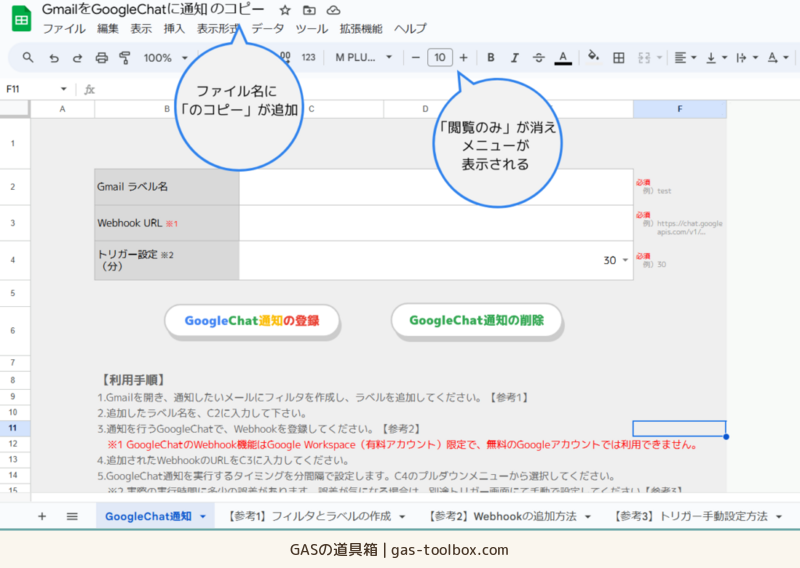
まずは、「サンプルシートを見てみる」をクリックして、自分のGoogleアカウントのマイドライブにコピーを保存しましょう。
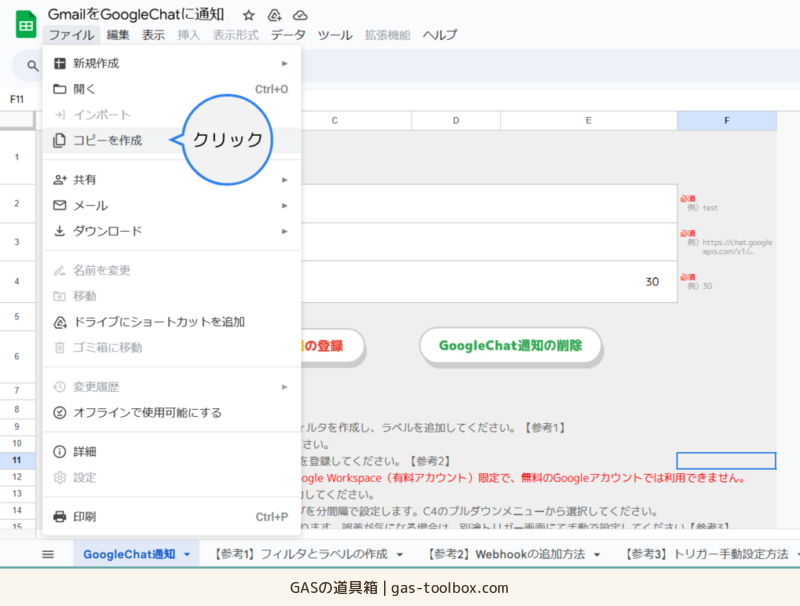
サンプルシートを開き、メニューバーの「ファイル」から「コピーを作成」をクリックします。
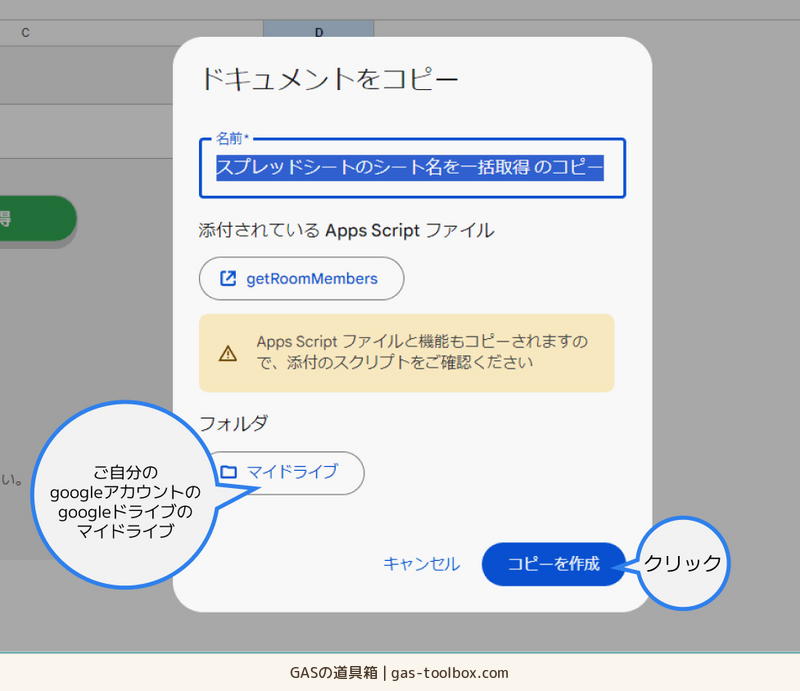
ダイアログボックス「ドキュメントをコピー」が開いたら、「コピーを作成」をクリックします。「フォルダ」は、デフォルトで「マイドライブ」が設定されています。
コピーが完了すると、自分の「マイドライブ」にツールが保存され、設定用のシートが使える状態になります。

コピーができたら、サンプルシートに記載された「利用手順」や「参考シート」を見ながら、設定を進めてみてね。エラーが出てうまくいかないときは、シートをコピーし直すとうまくいくこともあるよ。
実践編②:簡単3STEP
サンプルシートに記載されている「利用手順」や「参考シート」をもとに設定を進めていきましょう。以下は大まかな流れです(詳細はサンプルシートをご確認ください)。
前準備:Googleカレンダーの共有設定をします(コピー元カレンダーとコピー先カレンダーの共有設定)
- STEP1:コピー先とコピー元のカレンダーを設定 — コピー先カレンダーIDを入力/コピー元カレンダーIDを1つまたは2つ入力
- STEP2:予定の取得日数を設定 — 「取得日数」欄に、コピーしたい予定の日数を入力
- STEP3:コピー開始 — 「予定をコピー」ボタンをクリック。アプリの初回承認後、再度ボタンをクリック
🎉 これで、予定のコピーが完了です!トリガーを設定すれば、以降は自動でコピーが実行されます。
業務効率化のヒントをメルマガでお届け!
私たちは、今後もGAS(Google Apps Script)を活用した便利なスプレッドシートを作っていきたいと思います。「次のツールも気になる!」「業務をラクにするアイデアをもっと知りたい!」と思った方は、ぜひメール配信にご登録ください📩
登録は1分、解除もいつでもOK。お気軽に登録してね!
よくある質問
Q1. 予定をコピーすると、元のカレンダーに影響はありますか?
A. コピーするだけなので、元のカレンダーには影響しません。コピー先のカレンダーにのみ予定が追加されます。
Q2. アプリの承認は必要ですか?
A. 初回のみ必要です。サンプルシート【参考3】の手順に従って承認してください。
Q3. 予定のコピーができない場合、どうすればいいですか?
A. 以下の点を確認してください。
- カレンダーIDを正しく入力しているか
- コピー元カレンダーにアクセスできる権限があるか(共有設定)
- 取得日数が正しい数値になっているか
Q4. コピーしたいカレンダーは1つでも可能ですか?
A. コピー元のカレンダーIDを入力する欄は2か所ありますが、2つ目の入力欄は任意です。空白でも問題ありません。その場合は、1つのコピー元カレンダーから予定がコピーされます。
Q5. カレンダーの予定は何日分までコピーできますか?
A. 「予定の取得日数」に指定した日数分の予定をコピーできます。例えば「30日」と入力すれば、30日分の予定がコピーされます。
Q6. コピーした予定を削除することはできますか?
A. 「予定を削除」ボタンをクリックすると、コピーされた予定が削除されます。削除はコピー先のカレンダーからのみ行われ、元のカレンダーには影響しません。
Q7. エラーが発生した場合は?
A. 以下の対処をお試しください。
- サンプルシートを再度コピーする
- ブラウザを更新する
- 入力情報を確認する
まとめ
複数のGoogleカレンダーの予定を、別アカウントへ一括・自動でコピーする方法をご紹介しました。仕事用・プライベート用など、複数のアカウントを行き来している方は、ぜひ活用してみてください。
- 最大2つのカレンダーの予定を、指定したカレンダーへ一括コピー
- トリガー設定で、以降は自動コピーも可能
↓ツールの受け取りはこちらから
複数アカウントのカレンダーの予定も、これでまとめて管理できるようになるね!

仕事を通して”じぶん”をアップデートするためのTipsを発信中!










予定がバラバラで頭がこんがらがる…。仕事用のGoogleカレンダーと、プライベート用のGoogleカレンダー、がっちゃんこしたいときってない?