

カメ吉、ちょっと待った!その悩み、「過去ログ保存」が目的なら有効な選択肢「無料で始められる解決策」があるんだ。複数ルームの履歴を、毎日勝手にスプレッドシートに保存してくれる仕組み。10分で導入できるよ。
チャットワーク無料プランの「直近40日制限」で、複数ルームの過去ログが次々に消えていく——。中小企業の事務担当・1人社長・複業フリーランスなら、誰もが直面する悩みです。
この記事では、Googleスプレッドシート+GAS(Google Apps Script)で、複数ルームの履歴を毎日自動バックアップする無料ツールを配布します。プログラミング知識ゼロ、コードのコピペすら不要。最短10分でセットアップが完了します。
- 無料で始められる:GoogleアカウントとChatworkの無料プランだけでOK
- 複数ルーム対応:指定したルームの履歴をまとめて1つのスプレッドシートに保存
- 毎日自動実行:トリガー設定で、好きな時間に勝手にバックアップ
- コード不要:配布ツールをコピー → APIトークンを貼り付け → 完了
- 導入時間:最短10分
このツールでできること
このGASツールは、Chatworkの会話履歴を自動で取得・保存し、スプレッドシートに一覧化するものです。指定したルームのメッセージを、ユーザー名・投稿時間・本文の3列に整理して、まとめて保存できます。
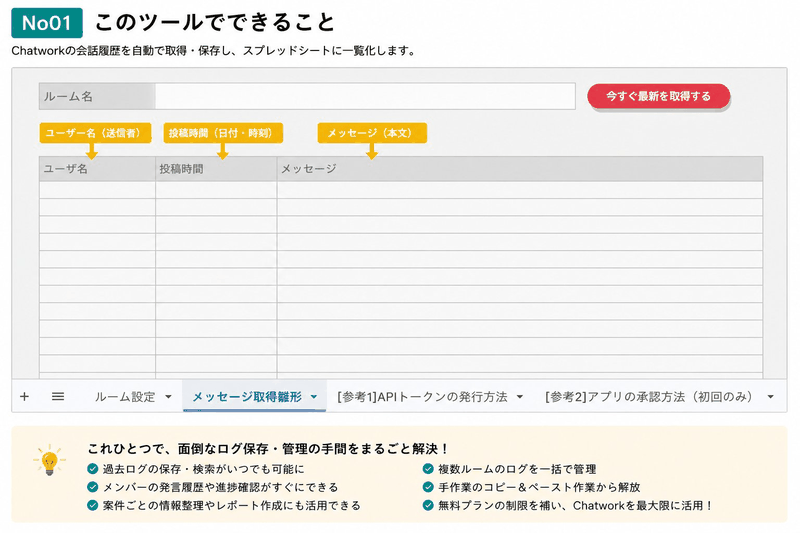
これひとつで、面倒なログ保存・管理の手間をまるごと解決
- 過去ログの保存・検索がいつでも可能に
- メンバーの発言履歴や進捗確認がすぐにできる
- 案件ごとの情報整理やレポート作成にも活用できる
- 複数ルームのログを一括で管理
- 手作業のコピー&ペースト作業から解放
- 無料プランの制限を補い、Chatworkを最大限に活用

えっ、これ本当に無料でできるの?しかも複数ルーム一括って、毎日コピペしてた時間がまるごと浮きそう……!
実践編①:ツールをコピーして準備
まずは配布ツール(スプレッドシート)を、あなたのGoogleドライブにコピーします。所要時間は2分です。
STEP1:ツールをコピーする
このページ末尾のフォームから、ツール(スプレッドシート)の閲覧リンクをお受け取りください。リンクを開いたら、メニューの「ファイル → コピーを作成」をクリックします。
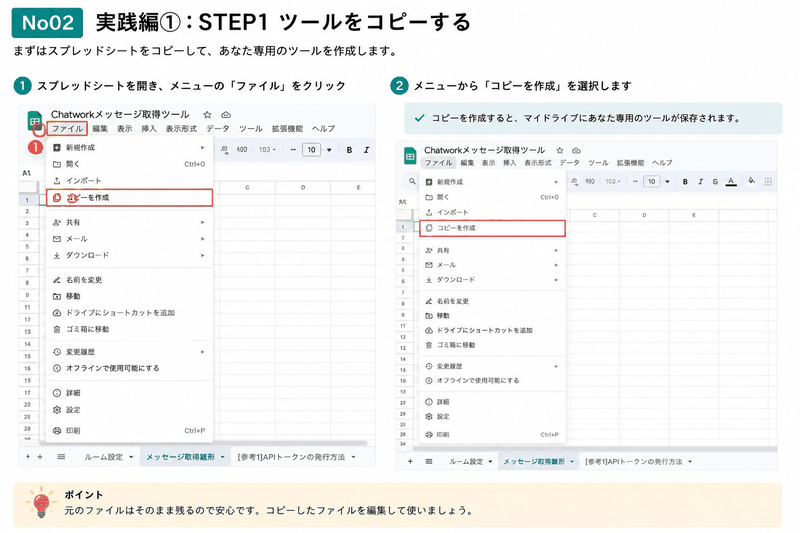
ポイント:元のファイルはそのまま残るので安心です。コピーしたファイルを編集して使いましょう。
STEP2:コピーを作成する
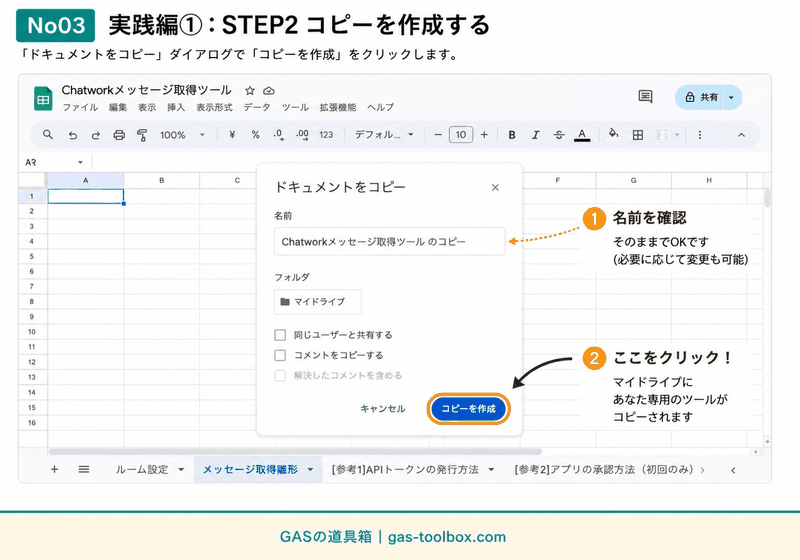
「ドキュメントをコピー」ダイアログが開いたら、「コピーを作成」ボタンをクリックします。保存先フォルダは、デフォルトで「マイドライブ」が設定されています。
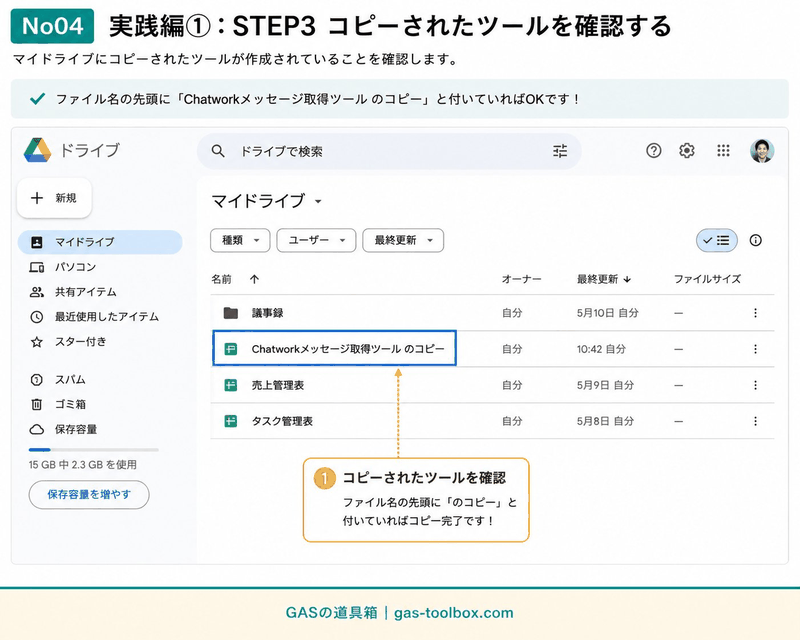
STEP3:コピーされたツールを確認する
マイドライブにツールがコピーされたことを確認します。ファイル名の先頭に「Chatworkメッセージ取得ツール のコピー」と付いていればOKです。
実践編②:APIトークンを取得
次に、ツールがあなたのChatworkデータにアクセスするための「鍵」となる、APIトークンを取得します。所要時間は3分です。
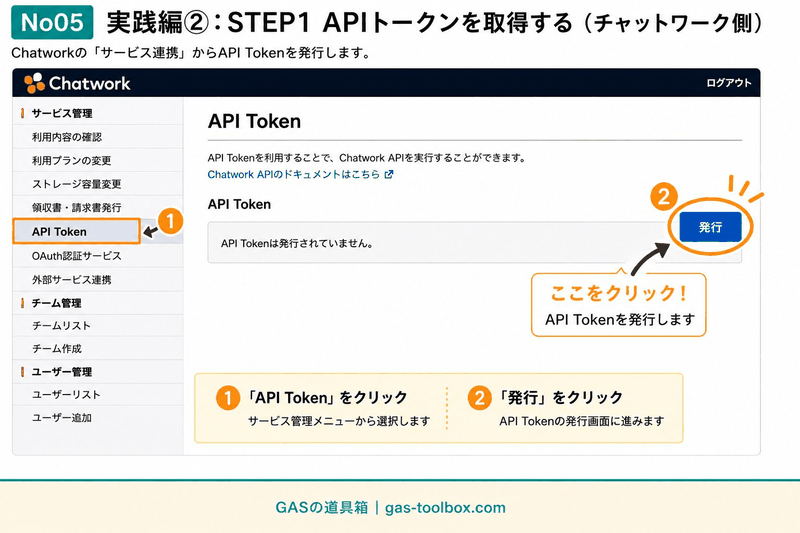
STEP1:Chatworkの「API Token」画面を開く
Chatworkにログイン後、「サービス管理」メニューから「API Token」を選択し、「発行」ボタンをクリックします。
STEP2:APIトークンをコピー
発行されたAPIトークンが表示されたら、「コピー」ボタンを押して、トークンをコピーします。
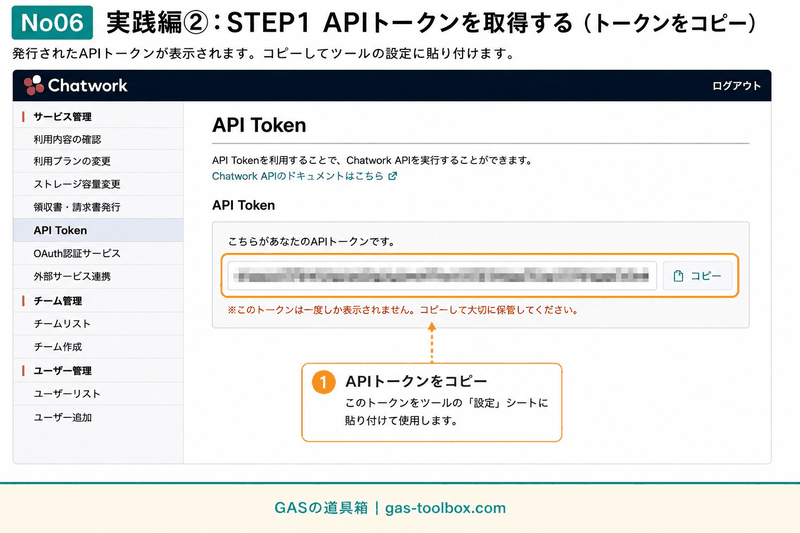
⚠️ 重要な注意点:このトークンはあなたのChatworkアカウントへのアクセス権を持つ「鍵」です。第三者には絶対に共有しないでください。チームで共有する場合も、専用のChatworkアカウント(共有用)を作って運用するのがおすすめです。
実践編③:メッセージ取得を実行
準備が整ったら、いよいよ実行です。所要時間は5分。詳しい手順は、配布ツール内の「ルーム設定」シートと「メッセージ取得雛形」シートに記載されています。流れだけ簡単にお伝えします。
STEP1:ツールの「ルーム設定」シートにAPIトークンを入力
- コピーしたAPIトークンを、所定のセルに貼り付け
STEP2:「メッセージ取得」ボタンをクリック
ツール内の「メッセージ取得」ボタンをクリックすると、指定したルームのメッセージが自動的に取得され、シート上に保存されます。初回実行時のみ、Google側の認証画面が表示されるので、画面の指示に従って許可してください(ツール内の「[参考2]アプリの承認方法」シートに画像付きで手順が記載されています)。
STEP3:取得完了を確認
シートにメッセージが一覧表示されればOKです。ユーザー名・投稿時間・本文が、自動的に3列に分けて整理されています。

これで、過去のメッセージがスプレッドシート上に一覧化されたよ。スプシなら検索もフィルタも自由自在。「言った言わない」のトラブル防止にも、引き継ぎ業務にも大活躍だね。
このツールを、無料で受け取る
毎日自動でバックアップする方法
手動で「メッセージ取得」ボタンを押すのも簡単ですが、毎日決まった時間に勝手にバックアップするように自動化すれば、もう何もしなくても履歴が守られます。GASの「トリガー」機能を使います。
設定手順
- スプレッドシートのメニューから「拡張機能 → Apps Script」をクリック
- 左サイドメニューの「時計マーク(トリガー)」をクリック
- 右下の「トリガーを追加」ボタンをクリック
- 実行する関数:
メッセージ取得(ツールに含まれる関数名)を選択 - イベントのソース:時間主導型を選択
- 時間ベースのトリガー:日付ベースのタイマーを選択
- 時刻:好きな時間帯(例:午前6〜7時)を選択
- 「保存」をクリックして完了
これで、毎日選んだ時間に、指定したルームの最新メッセージが自動的にスプレッドシートに追加されます。あなたが何もしなくても、過去ログが長期保存できる仕組みの完成です。
補足:GASは1回の実行時間が最大6分という制限があるため、極端に大量のメッセージを一気に処理する場合、処理が分割される場合があります。通常運用(毎日のバックアップ)では問題ありません。
メンバーから上がった嬉しい声
このツールはもともと、合同会社YKIのチームメンバーが「複数クライアントとのChatworkやり取りで、過去ログがどんどん消える」現実を解決するために作ったものです。実際に業務で使っているメンバーから、嬉しい声が届いています。
クライアントごとのChatworkルームが10以上あって、過去のやり取りを参照したい時に「あれ、もう見えない」となるのが日常茶飯事でした。月末の月次報告書を作る時は、毎月コピペで4〜5時間使っていました。
このツールを設定してから、毎朝起きるとスプレッドシートに全ルームの履歴が自動的に揃っているので、月次報告書の作成時間が半分以下に短縮。何より、「過去ログが消えるかも」という不安から解放されたのが本当に大きいです。
「気合いで覚えておこう」と思っていた頃の自分に教えてあげたいです。仕組みで解決できることって、本当にあるんだなと実感しました。
複数プロジェクトを同時並行で動かしているので、「あのプロジェクトの去年の決定事項、何だったっけ?」となることが多くて。Chatwork無料プランの40日制限が本当にネックでした。
このツールでスプレッドシートに全部蓄積されるようになってから、ルーム横断でキーワード検索ができるようになり、過去の判断根拠を一瞬で引き出せるようになりました。トラブル対応時の心理的負担がぐっと減りました。
ツール導入前は、有料プランへの切り替えを真剣に検討していました。10人分なら月7,000円。年間で8.4万円です。決して安くない金額です。
このツールで「無料のまま運用する」という選択肢ができたことで、その8.4万円を他の業務改善投資に回せました。「払うのは最後の手段」という選択肢ができたことが、経営判断としても大きな意味がありました。
※掲載しているコメントは、ツールを実際に利用した合同会社YKIのメンバーによるものです。チームメンバーのために作ったツールが、日々の業務をラクにしている様子をお届けしています。
あなたのチームでも、無料で導入できます
よくある質問(FAQ)
Q1. 本当に無料で始められますか?追加費用はかかりませんか?
A. はい、無料で始められます。Googleアカウント(Gmailと同じ無料アカウント)と、Chatworkの無料プラン(フリープラン)の組み合わせで動作します。隠れた追加費用は一切ありません。
Q2. プログラミング知識がなくても使えますか?
A. 使えます。コードを書く必要は一切ありません。配布されたスプレッドシートをコピーして、APIトークンを貼り付けるだけ。ツールには利用手順書(参考シート)が付属しているので、それに従って進めれば完了します。
Q3. 複数ルームをまとめて管理できますか?
A. はい、複数ルームの履歴をまとめて1つのスプレッドシートで管理できます。各ルームのIDをツール内に登録するだけで対応可能です。
Q4. APIトークンって安全ですか?情報漏洩のリスクは?
A. APIトークンはあなたのGoogleアカウント内のスプレッドシートにのみ保存されます。外部サーバーには一切送信されません。ただし、トークン自体はChatworkへのアクセス権を持つ「鍵」なので、スプレッドシートの共有設定には注意してください(不要な人にはシェアしない)。
Q5. 取得できる過去メッセージの範囲はどこまでですか?
A. Chatwork API経由で取得可能な範囲のメッセージが対象になります。無料プランの「直近40日制限」と同じ範囲ですが、取得して一度スプレッドシートに保存してしまえば、その後はChatwork側で消えてもスプレッドシート上に残り続けます。だからこそ、早めの自動化セットアップが重要です。
Q6. 大量のメッセージがあるルームでも動きますか?
A. 動作環境によりますが、Google Apps Scriptの実行時間制限(1回あたり最大6分)にかかる場合があります。通常の毎日バックアップ運用では問題ありませんが、初回に大量データを一気に取得しようとすると、処理が分割される可能性があります。
Q7. このツールを社内で複数人と共有しても大丈夫ですか?
A. はい、スプレッドシートの共有機能で複数人と共有可能です。ただし、APIトークンは「鍵」になるため、共有相手は信頼できるメンバーに限定してください。チーム運用の場合は、専用のChatworkアカウント(共有用)を作って運用するのもおすすめです。
まとめ:無料のまま、履歴をずっと守る
Chatwork無料プランの「直近40日制限」は、知らないと突然襲ってくる落とし穴です。でも、今日この記事に辿り着いたあなたは、もう大丈夫。
- 10分のセットアップで、複数ルームの履歴が毎日自動保存される
- 無料で始められて、月額700円〜のサブスク代を節約
- スプシ上で検索できるので、トラブル対応や引き継ぎもラクラク
- 気合いではなく仕組みで、過去ログを守れる
大事なのは、「気付いた時に動く」のではなく、「気付かなくても守られている」状態を作ること。今日の10分が、未来のあなたを助けます。
ぴょん吉、ありがとう!10分で設定して、あとは毎朝勝手にスプシに溜まっていくなんて。これで有料化しなくてもOKだし、過去ログの不安からも解放だ……!
頑張り方より、仕組みを変える。それが、未来の自分への、いちばん優しい仕事だね。
このツールを、今すぐ無料で受け取る

仕事を通して”じぶん”をアップデートするためのTipsを発信中!




ぴょん吉〜、チャットワーク無料プランで複数ルームのやり取りしてるんだけど、過去ログが消えるたびに手作業でコピペしてて、もう限界かも……。有料にしようかな……。