

わかる、その焦り…ぴょん吉も昔そうだったよ。でも大丈夫! スマホなら3タップで終わる方法があるんだ。一緒に見ていこう!
外出先や移動中、PCを開けない状況で「 今すぐPDFで送って」と言われたときの焦り——事務担当や営業担当なら、誰もが一度は経験する「あるある」ではないでしょうか。
この記事では、 スマホでGoogleスプレッドシートをPDF化する3タップ手順 を、iPhone・Android別に解説します。表が崩れたときの応急処置・1枚に収めるコツも合わせて紹介するので、出先のパニックを今すぐ解決できます。
- iPhone:⋯メニュー → 共有とエクスポート → コピーを送信 → PDF
- Android:⋮メニュー → 共有とエクスポート → 名前を付けて保存 → PDF
- 1枚に収めたい・崩れる場合は、PC版で「ページに合わせる」設定推奨
【iPhone】スプレッドシートをPDF化する3タップ手順
iPhoneのGoogleスプレッドシートアプリで、わずか3タップでPDF化が完了します。事前にアプリのインストールが必要です。
- Googleスプレッドシートアプリで対象ファイルを開く
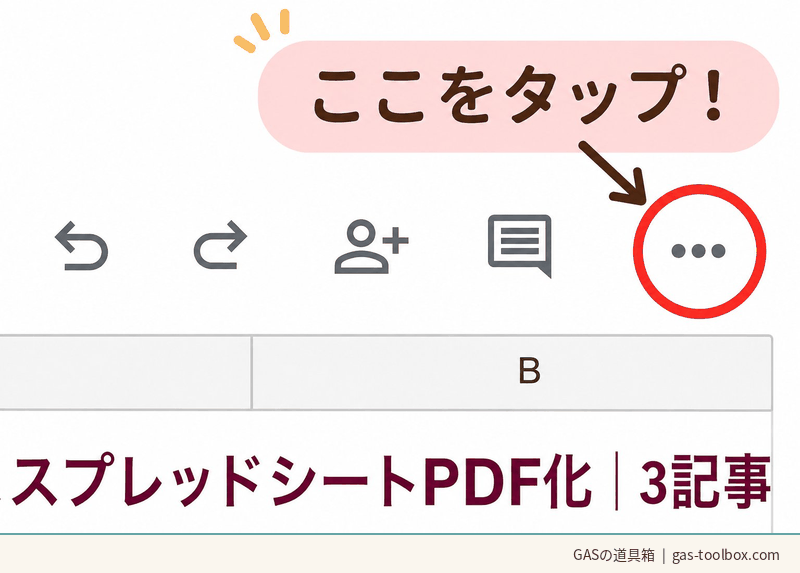
- 右上の 「⋯」(三点メニュー)をタップ
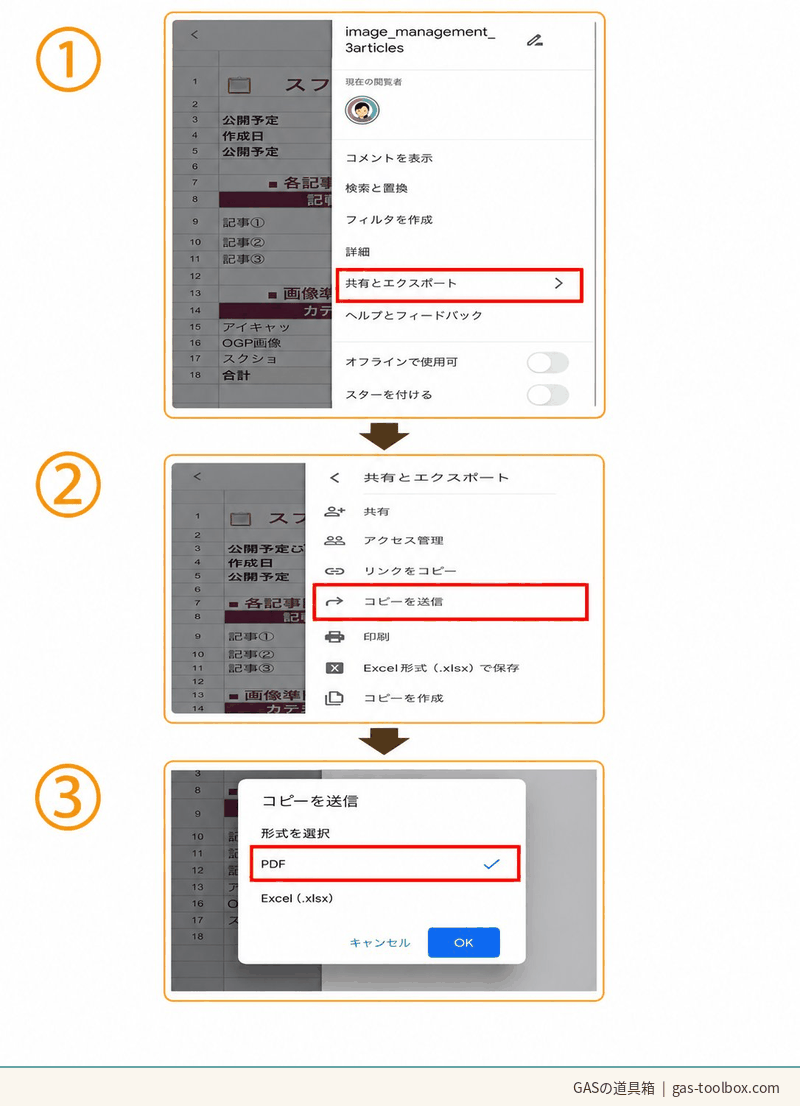
- 「共有とエクスポート」→「コピーを送信」→「PDF」を選択
- 保存先(ファイルアプリ/メール/Googleドライブ等)を指定して完了

ほんとに3タップで終わった!ぴょん吉ありがとう〜!
Androidの場合(メニュー名が少し違います)
Androidも基本的な流れはiPhoneと同じですが、メニュー名が一部異なります。
- スプレッドシートアプリでファイルを開く
- 右上の 「⋮」(三点メニュー)をタップ
- 「共有とエクスポート」→「名前を付けて保存」→「PDF」を選択(iPhoneは「コピーを送信」)
- 保存先(ダウンロードフォルダ/Googleドライブ等)を指定して完了
スマホで表が崩れる・切れる時の応急処置

でも、表が真っ二つに切れちゃってるんだよ〜!送れない!

スマホ版は細かい設定ができないんだ。出先での応急処置を3つ覚えておこう!
スマホ版アプリは、印刷設定(余白・スケール)の細かい調整ができません。表が崩れたときは、以下の応急処置を試してください。
- 応急処置①:スマホ画面でセル幅を狭めてからPDF化(不要な列を一時的に非表示)
- 応急処置②:印刷範囲を狭く設定し直す(重要部分だけ送る)
- 応急処置③:とりあえずPDF送付+「後ほどPC版で再送します」と一言添える
本格的に綺麗なPDFを作りたい場合は、PCでの操作が必要です。次のセクションで、関連記事を紹介します。
PCで詳しく設定したい人へ
PCのGoogleスプレッドシートなら、スマホ版より詳細な設定が可能です。以下のような場面では、PCで操作する方が確実です。
- 1枚に綺麗に収めたい(スケール設定)
- 特定の範囲だけPDF化したい(選択中のセル)
- 全シートを1つのPDFにまとめたい(ワークブック設定)
PC版の詳細な手順・設定方法は、以下の関連記事で解説しています。
毎月のPDF化業務を自動化したい人へ
毎月100社の請求書をPDF化するのに5時間かかるんだけど、これって自動化できないの…?

もちろん!ボタン1つで複数シートを個別PDF化できる 無料ツールがあるよ!
毎月の請求書・見積書・月次報告書など、 大量のシートをPDF化する業務は、標準機能では効率が悪いのが現実です。
GASの道具箱では、 複数シートをボタン1つで個別PDF化できる無料ツールを配布しています。月5時間の業務が30秒で完了する可能性があります。
毎月の請求書業務を自動化|1クリック完結のツール

よくある質問(FAQ)
Q1. スマホでPDF化したファイルはどこに保存される?
A. デバイスにより異なります。
- iPhone:「ファイル」アプリ内
- Android:「ダウンロード」フォルダ
- 保存時に Googleドライブを選択することも可能
Q2. スマホで1枚に収める設定はできる?
A. 残念ながら、スマホ版アプリでは細かい印刷設定(スケール・余白)はできません。1枚に綺麗に収めたい場合は、PC版での操作をおすすめします。詳細は PC版の完全ガイドをご覧ください。
Q3. PDF化アプリのメニューが見つからない
A. Googleスプレッドシートアプリを最新版にアップデートしてください。古いバージョンではメニュー名が異なる場合があります。また、ブラウザ版(Safari/Chrome)からスプレッドシートを開いている場合は、アプリ版より機能が制限されます。
Q4. 出先で「ファイルが大きい」とエラーが出る
A. モバイル回線でのアップロード上限の可能性があります。Wi-Fi環境に移動するか、不要なシートを非表示にしてからPDF化を試してください。
Q5. 数式が表示されてしまう
A. 「数式を表示」モードがONになっていないか確認してください。スプレッドシートのメニュー「表示 → 数式を表示」がOFFになっていればOKです。
まとめ:スマホでも3タップでPDF化できる
スマホでのPDF化は、覚えてしまえば3タップで完了します。
- iPhone:⋯メニュー → 共有とエクスポート → コピーを送信 → PDF
- Android:⋮メニュー → 共有とエクスポート → 名前を付けて保存 → PDF
- 表が崩れた時:不要な列を非表示にしてから再PDF化
細かい設定(1枚に収める・特定シートのみPDF化・全シートまとめる)が必要な場合は、 PC版の完全ガイドを、毎月の業務を自動化したい場合は 複数シート個別PDF化の無料ツールをご活用ください。
これで「PDFで送って」って言われても、もうパニックにならないね!
その調子!次は 1枚に収める設定や 毎月の業務自動化も覚えて、もっとラクに働こう!

仕事を通して”じぶん”をアップデートするためのTipsを発信中!
-150x150.png)







ぴょん吉〜!出先で部長から「さっきの見積書、PDFで送って」って言われたんだけど、スマホしかなくて…!どうしたらいいの〜!