
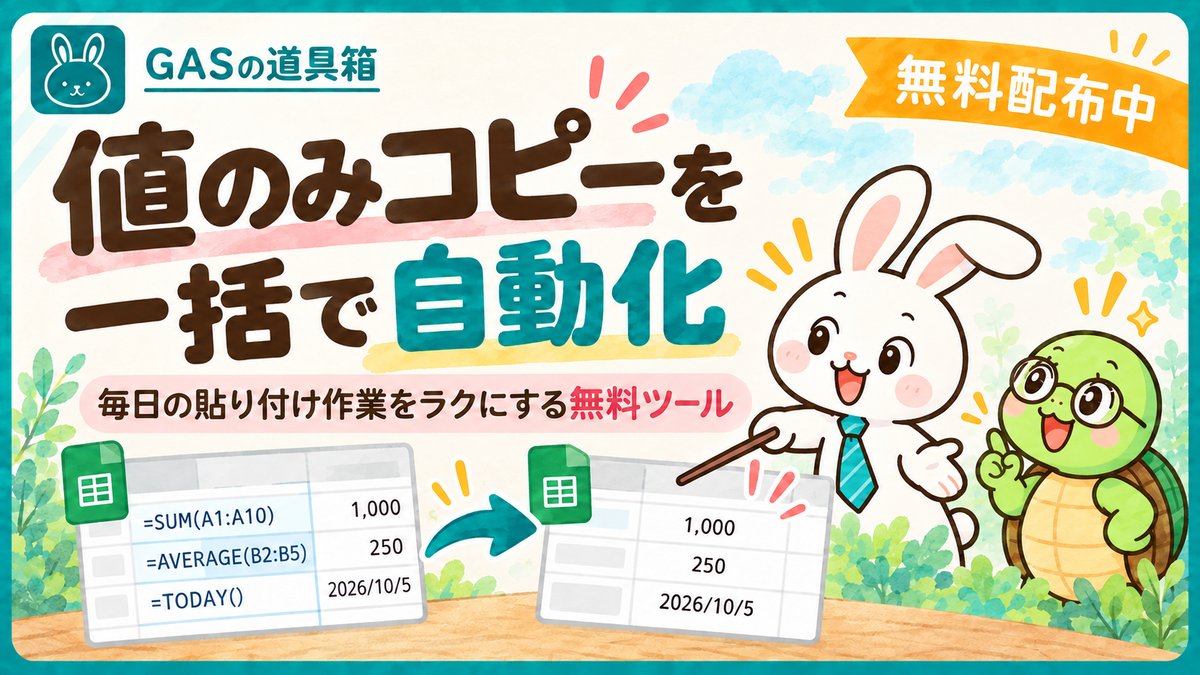

それなら、便利な方法があるよ!
「コピー元」と「コピー先」を設定するだけで、自動で「値のみ」コピペして
くれるGoogleスプレッドシートがあるんだ。
サンプルシートをコピーして設定すれば、5分くらいでセットアップできるよ!
こんな悩みありませんか?
そんなあなたに、Googleスプレッドシートで、
「値のみコピー」を一括でやる方法をご紹介します。
手動で「値のみ」貼り付ける方法と、ツールが向いている場面
Googleスプレッドシートで「値だけ」を貼り付けたいときは、セルをコピーしたあと、貼り付け先のセルを選んで次のどちらかを行います。
- キーボードの Ctrl + Shift + V(Macは ⌘ + Shift + V)を押す
- 右クリック →「特殊貼り付け」→「値のみ貼り付け」を選ぶ
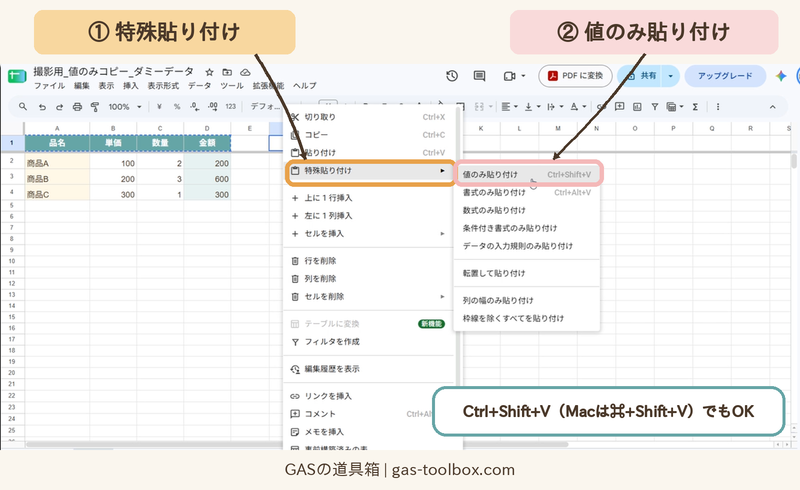
1回きりの作業であれば、この方法で十分です。一方、毎日・毎回、同じ範囲を別のスプレッドシートへ貼り付ける場合は、この手作業を繰り返すことになり、範囲の選び間違いやコピー漏れも起きやすくなります。
そうした定型の「値のみコピー」には、次のGASツールが向いています。
GAS(Google Apps Script)とは

Googleのサービスを自動化するためのプログラミングツールです。
簡単に自動化が可能で、特別なプログラミングスキルは不要です。
今回は配布している無料のサンプルシートで、「値のみコピー」を一括でやる方法をご紹介します。
このサンプルシートでできること
- 値のみを自動コピー
・関数を値に変換
・バッチ処理で一括コピー - ミスを減らす正確な転記
・自動化によるヒューマンエラーの軽減
・フォーマット崩れの軽減 - わずか5分で導入完了
・サンプルファイルをコピー
・コピー元/先の設定
・実行ボタンをクリック
これだけで自動化スタート!
こんな時に便利:具体的な活用シーン
- 申請書類の作成
・助成金申請フォーム
・経費精算書類
・業務報告書 - 定期レポート作成
・日次業務報告
・月次実績集計
・KPI レポート
実践編①:サンプルシートをコピーして準備
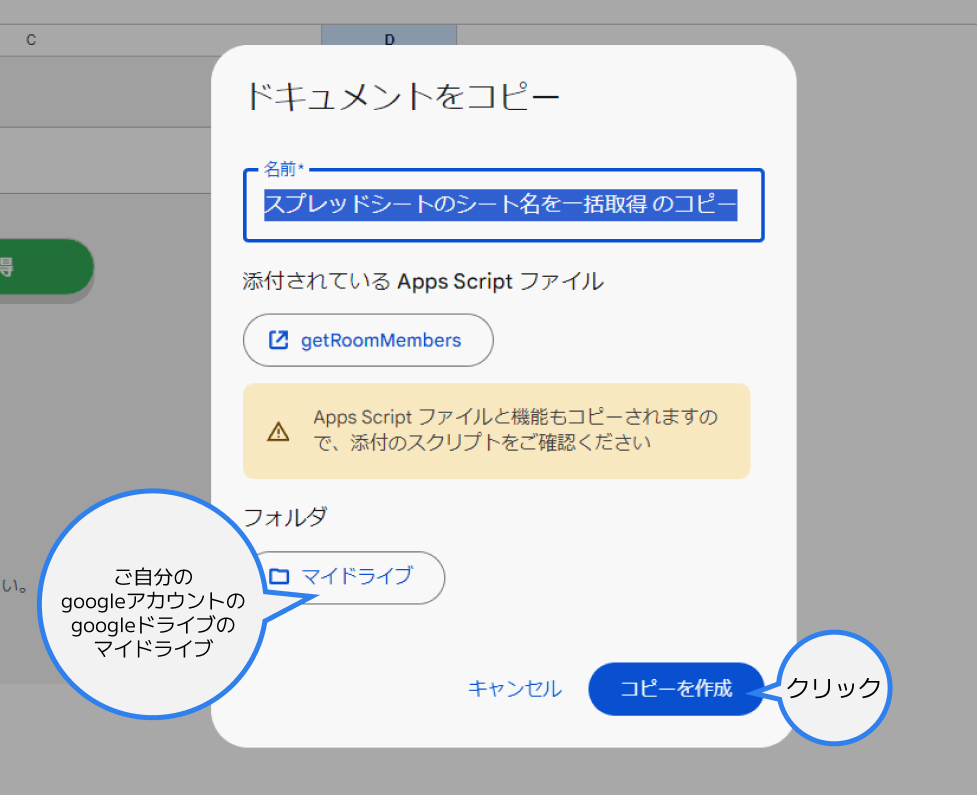
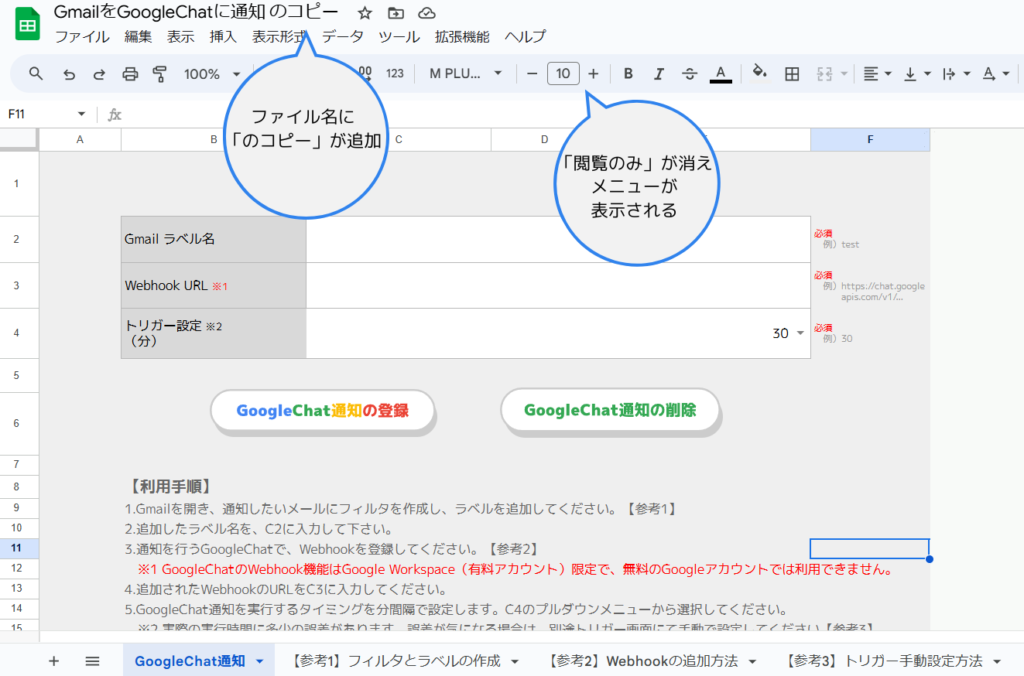
まずは、「サンプルシートを見てみる」をクリックして、自分のGoogleアカウントのマイドライブにコピーを保存しましょう。
※画像は本記事で紹介しているサンプルシートとは異なるシートです。
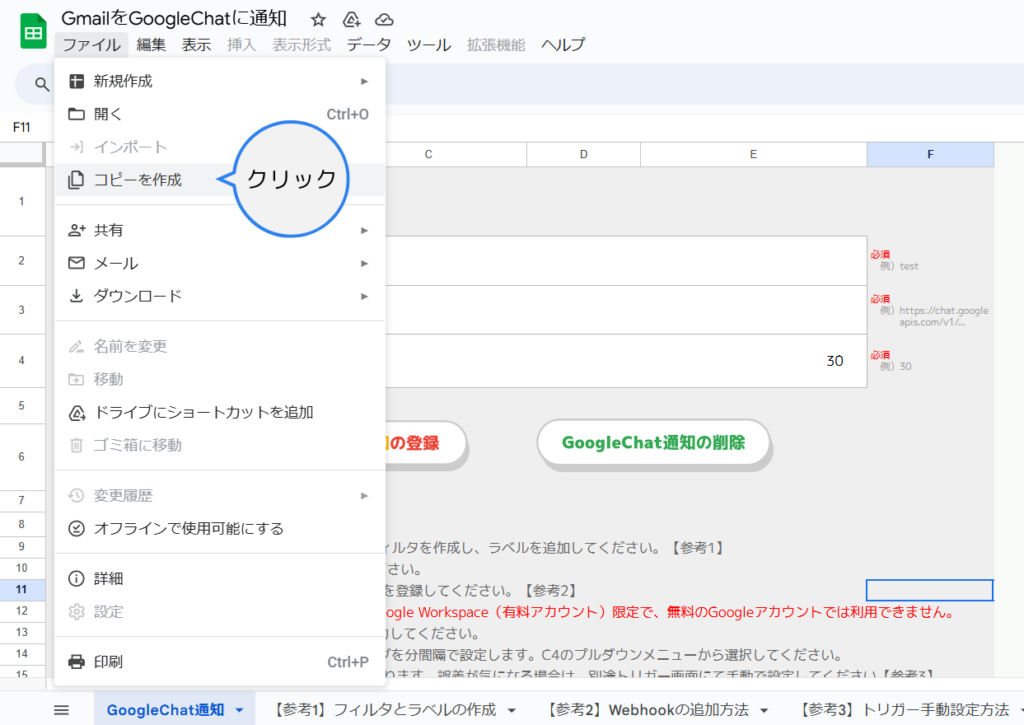
「フォルダ」は、デフォルトで「マイドライブ」が設定されています。
※シートを開いているGoogleアカウントの「マイドライブ」にコピーされます。
実践編②:簡単2STEP
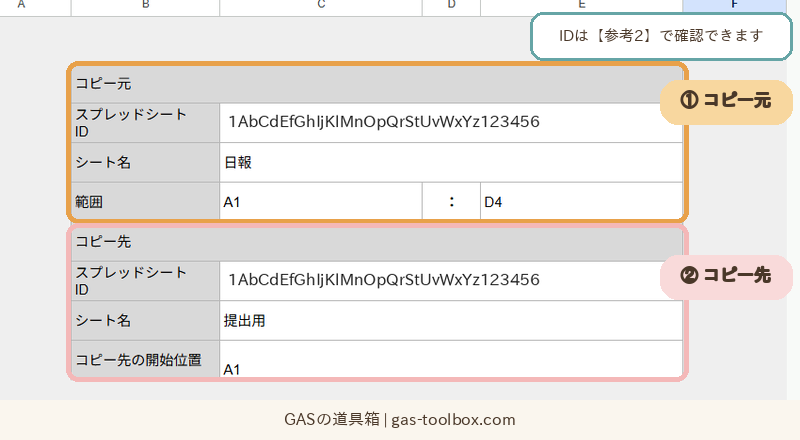
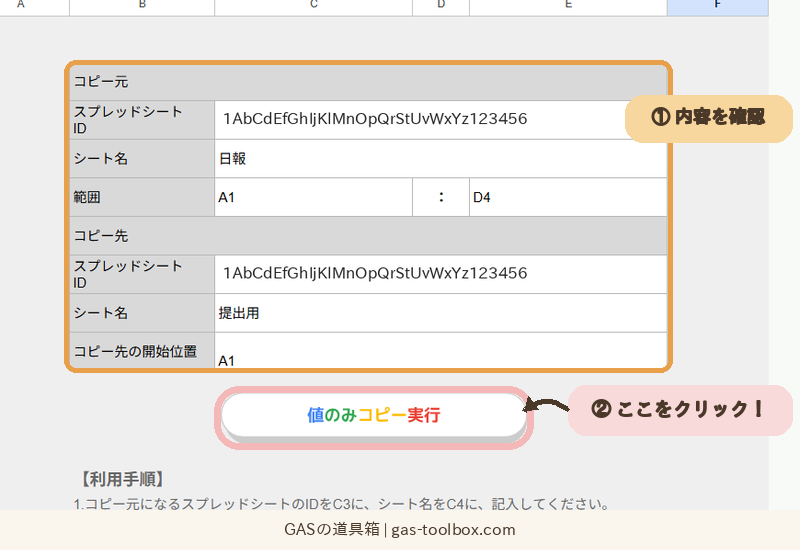
サンプルシートに記載されている「利用手順」や「参考シート」をもとに設定を進めていきましょう。
以下は大まかな流れです。(詳細はサンプルシートをご確認ください。)
業務効率化のヒントをメルマガでお届け!
私たちは、今後もGAS(Google Apps Script)を活用した便利なスプレッドシートを作っていきたいと思います。
もし、
「次のツールも気になる!」
「業務をラクにするアイデアをもっと知りたい!」
「自分の仕事にあったツールをリクエストしたい!」
とお思いでしたら、ぜひメール配信にご登録ください📩
メルマガ登録者限定でツール開発のリクエストも受付中!
「こういう作業を自動化したい」「この部分が面倒で…」というお悩み、ぜひお聞かせください。

登録は1分、解除もいつでもOK。
お気軽に登録してね!
ご利用にあたっての注意事項
- 本ツールはGoogleスプレッドシート・Google Apps Script(GAS)の仕様に依存しており、Google側の仕様変更により動作しなくなる場合があります。
- 現状有姿(as-is)での提供となり、動作保証・サポート保証はありません。
- 重要なデータは、実行前にバックアップを取ることをおすすめします。
- 本ツールの利用により生じた損害について、提供者は責任を負いかねます。
- 仕様変更・アップデートの提供は保証されません。
よくある質問
Q1. スプレッドシートIDの確認方法は?
A.【参考2】スプレッドシートID確認方法に詳しい手順を図解で説明しています。
Q2. アプリの承認は必要ですか?
A. 初回のみ必要です。
サンプルシート【参考1】の手順に従って承認してください。
Q3. コピー範囲の指定方法
A. 【参考3】セル範囲の指定方法に詳しい手順を図解で説明しています。
Q4. エラーが発生した場合は?
A. 以下の対処をお試しください。
・シートの再コピー
・ブラウザの更新
・入力情報の確認
コピーができたら、サンプルシートに記載された「利用手順」や「参考シート」を見ながら、設定を進めてみてね。
※エラーが出てうまくいかない時は、シートをコピーし直すとうまくいくこともあるよ。









助成金を申請しているんだけど、決められたフォーマットの書類を毎日作成しなきゃいけなくてさ。
スプレッドシートで業務報告を毎日記録するのに、毎回別のフォーマットに「値のみ」コピペするのが大変で…どうにか簡単にできないかな?