

カメ吉、それ、まさに「手作業でやる必要のない仕事」だね!スプレッドシートに予定をまとめて書いて、ボタン1回でカレンダーへ一括登録できるツール、無料で配布しているよ。招待メールも通知も、まとめて設定できるんだ。
毎月の定例MTG、研修スケジュール、シフト表——。「Excelには予定表があるのに、Googleカレンダーには1件ずつ登録している」ような業務、意外と多いのではないでしょうか?
この記事では、スプレッドシートに書いた予定を、ボタン1回でGoogleカレンダーへ一括登録できる無料ツール(GAS製)を配布します。招待メール・通知・場所設定にも対応しています。プログラミング知識は不要です。
- できること:スプレッドシートの予定をまとめてGoogleカレンダーへ一括登録
- 料金:Googleアカウントの無料枠内で利用可能(追加費用なし)
- 対応項目:タイトル・開始/終了時間・説明・場所・招待メール・通知の有無
- 準備:ツール(スプシ)をコピー → カレンダーIDを取得 → 予定を入力するだけ
- スキル要件:プログラミング知識不要・コード編集不要
このツールでできること
このGASツールは、スプレッドシートに入力した複数の予定を、Googleカレンダーへ一括登録するものです。タイトル・開始時間・終了時間などを表形式で入力し、ボタン1回で登録が完了します。
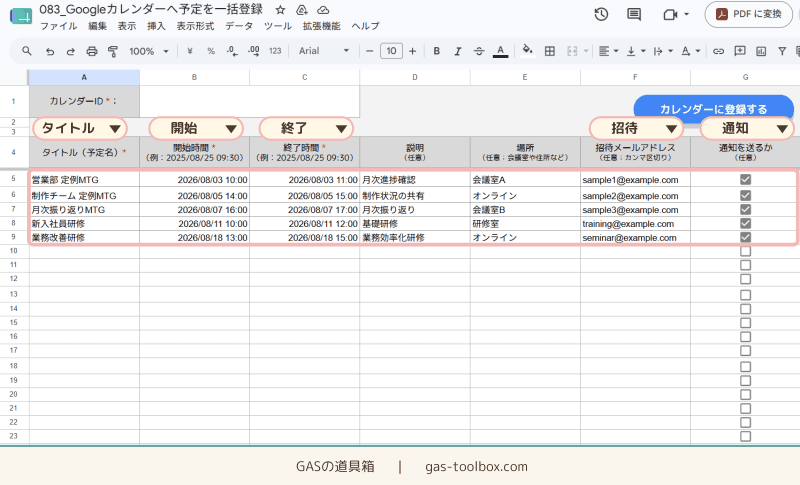
入力できる項目
- タイトル(必須):予定の名前(例:営業部 定例MTG)
- 開始時間・終了時間(必須):
2026/08/03 10:00のように日付と時間をスペース区切り - 説明(任意):予定の詳細メモ
- 場所(任意):会議室名・住所・「オンライン」など
- 招待メール(任意):複数人はカンマ区切りで指定可能
- 通知の有無(任意):チェックボックスで指定

スプシに書けばいいだけなら、Excelで既に作ってある予定表からコピペするだけで済みそうだね!
こんな方におすすめ
特に、以下のような業務をされている方に活用しやすいツールです。
- 毎月同じ定例MTGを繰り返し登録する事務担当:営業部会・制作定例・振り返りMTGなど
- 研修スケジュールを一括登録する研修運営担当:新入社員研修・スキルアップ研修など
- 複数人を招待するイベント運営者:セミナー・社内イベント・オンライン勉強会
- 複数プロジェクトを同時進行するプロジェクト管理者:クライアントごとの定例を一気に設定
- 複業・副業で複数カレンダーを行き来するフリーランス:本業カレンダー・副業カレンダーの切り分け

「毎月やってる」「10件以上ある」「他の人も招待する」の3つが当てはまるなら、まさに活用しやすい業務だよ。
実践編①:ツールをコピーして準備
まずは配布ツール(スプレッドシート)を、あなたのGoogleドライブにコピーします。所要時間は約2分です。
STEP1:スプシのメニューから「コピーを作成」
このページ末尾のフォームから、ツール(スプレッドシート)の閲覧リンクをお受け取りください。リンクを開いたら、メニューの「ファイル → コピーを作成」をクリックします。
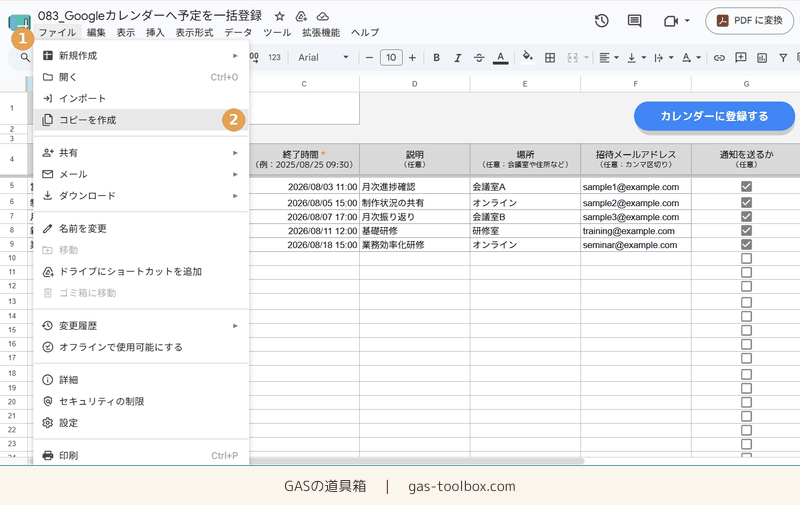
ポイント:元のファイルはそのまま残ります。コピーしたファイル(あなた専用ツール)を編集して使いましょう。
STEP2:「コピーを作成」ボタンをクリック
「ドキュメントをコピー」ダイアログが開いたら、「コピーを作成」ボタンをクリックします。マイドライブにあなた専用のツールがコピーされます。
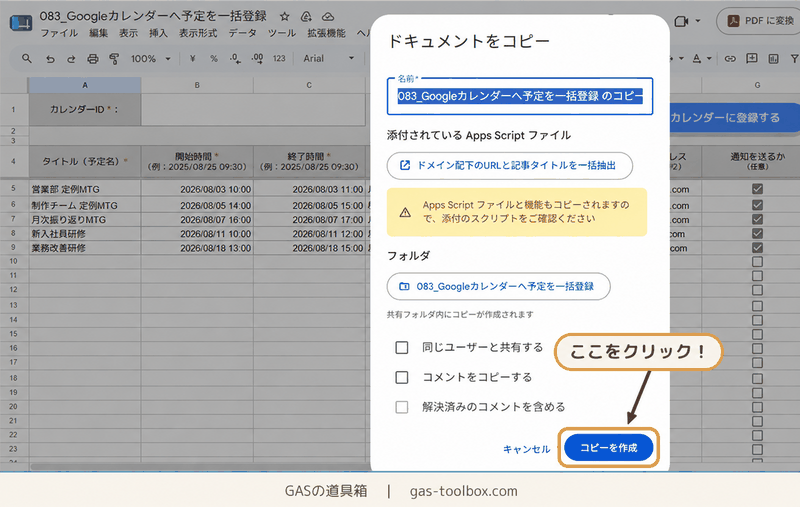
ダイアログに「Apps Scriptファイルと機能もコピーされます」と表示されます。これはツールの心臓部であるプログラム部分も一緒に複製されるという意味なので、そのままコピーを進めてください。
実践編②:カレンダーIDを取得する
次に、予定を登録したいGoogleカレンダーの「カレンダーID」を取得します。所要時間は約2分です。
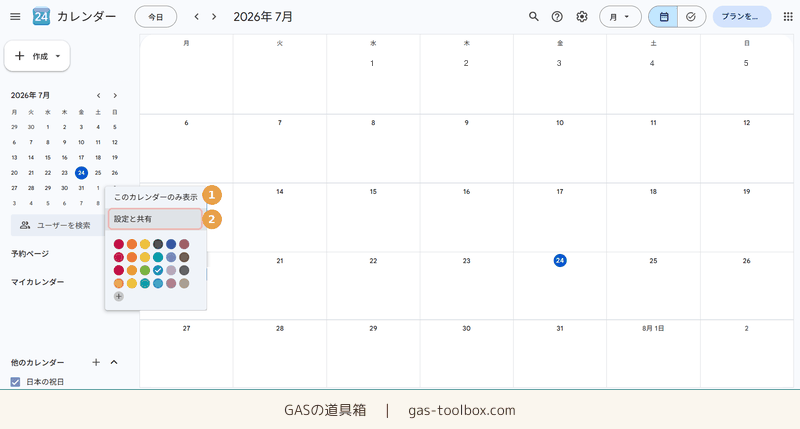
STEP1:カレンダーの「設定と共有」を開く
Googleカレンダーを開き、左メニューの「マイカレンダー」から使いたいカレンダーを探します。カレンダー名にカーソルを合わせて表示される「︙」をクリックし、「設定と共有」を選択します。
STEP2:カレンダーIDをコピーしてスプシに貼付
設定画面を少し下にスクロールすると、「カレンダーID」という欄があります。表示されているIDをコピーして、コピーしたツール(スプレッドシート)のB1セルに貼り付けます。
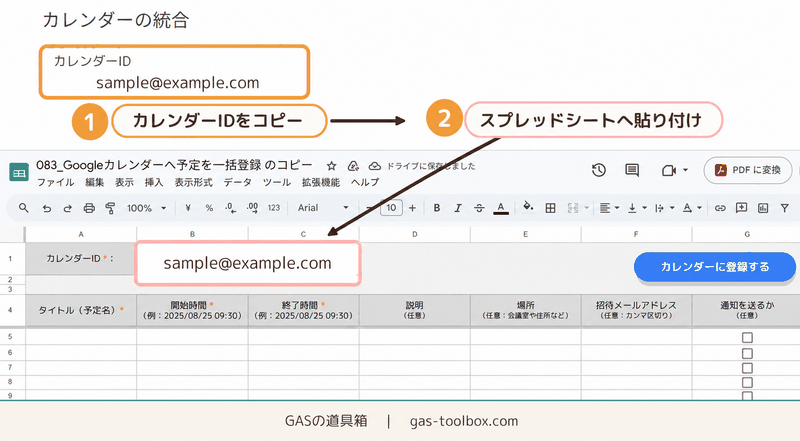
ポイント:カレンダーIDは、Gmailアドレスのような形式(例:sample@example.com)で表示されることが多いです。ただし、複数のカレンダーを作成している場合は、ランダムな英数字の文字列になっている場合もあります。
実践編③:予定を入力して一括登録
準備が整ったら、いよいよ実行です。所要時間は入力する予定の数によりますが、10件程度なら5分程度で完了します。
STEP1:予定をシートに入力する
タイトル・開始時間・終了時間を、それぞれの列に入力します。日付と時間は2026/08/03 10:00のようにスペース区切りで記入します。
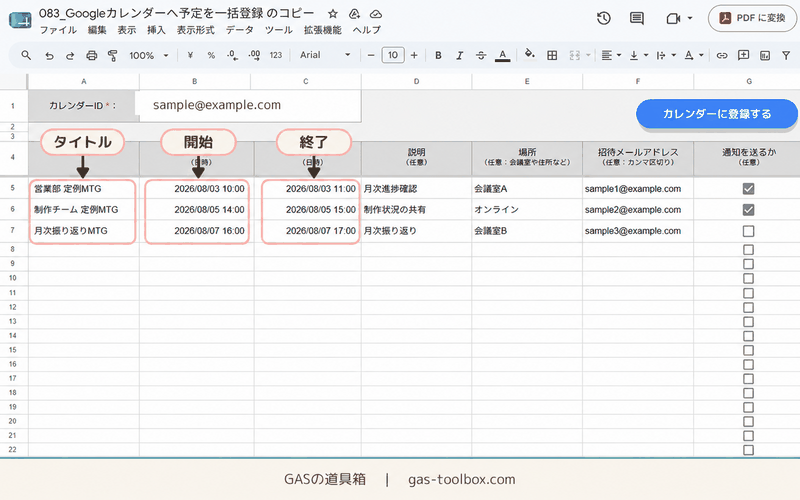
入力のコツ:Excelや別のスプシに既存の予定表がある場合、コピー&ペーストで一気に流し込めます。1件ずつ手打ちする必要はありません。
STEP2:「カレンダーに登録する」ボタンをクリック
入力が完了したら、シート右上の「カレンダーに登録する」ボタンをクリックします。「カレンダー登録が完了しました」のメッセージが表示されれば成功です。
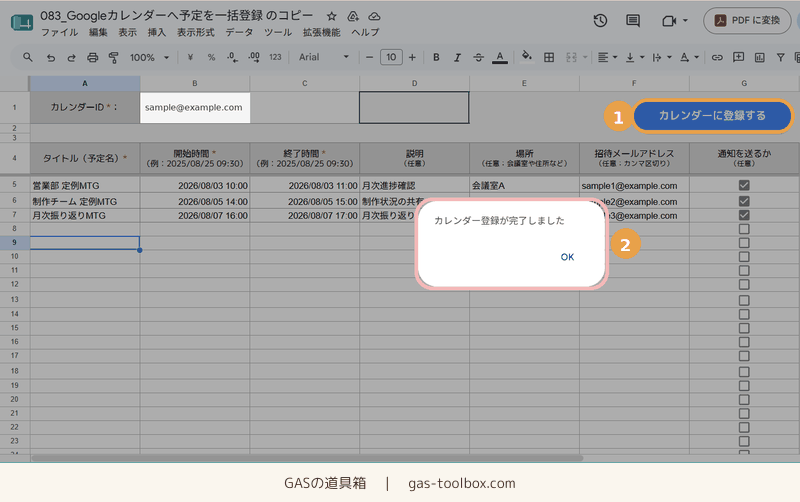
初回のみ:Googleの承認画面が表示されます。ツール内の「【参考】アプリの承認方法」シートに、画像付きの承認手順が記載されているので、指示に従って進めてください。
STEP3:Googleカレンダーで反映を確認
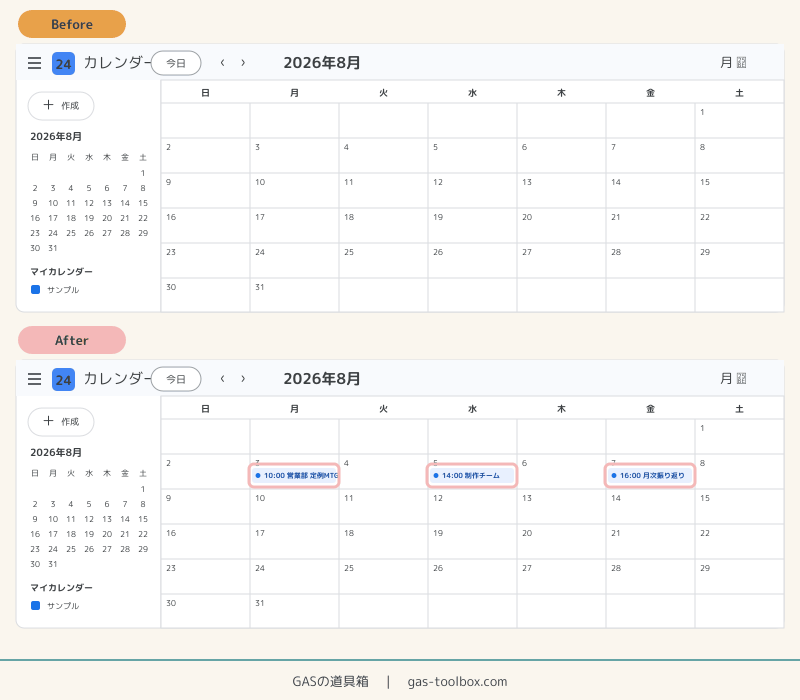
Googleカレンダーを開いて、予定が登録されているか確認しましょう。Beforeは空だったカレンダーが、Afterには入力した予定が反映されているはずです。
このツールを、無料で受け取る
応用:招待メール・通知・場所を活用する
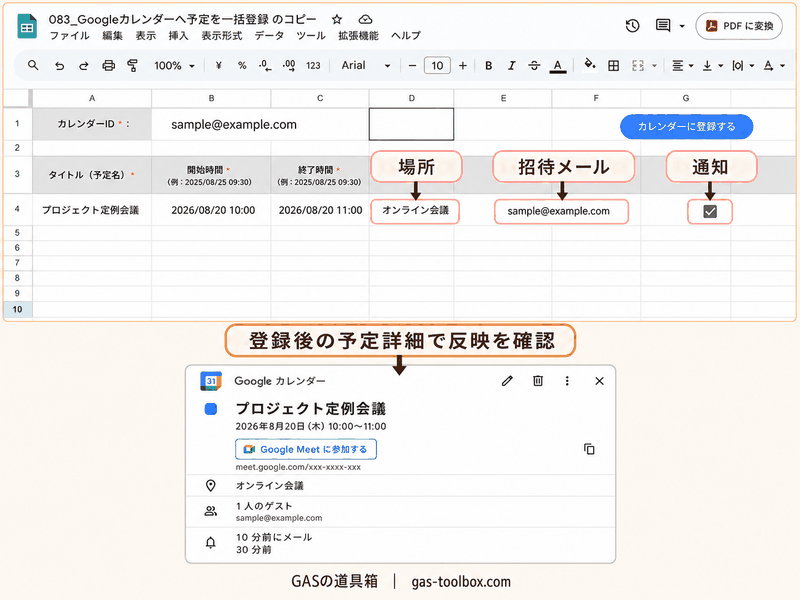
基本の一括登録に慣れてきたら、招待メール・通知・場所の項目も活用してみましょう。予定を登録すると同時に、参加者への招待メール送信・通知設定・会議室情報の紐付けまで完了します。
入力例
- 場所:
オンライン会議または会議室Aのように自由記入 - 招待メール:
user1@example.com,user2@example.comのようにカンマ区切りで複数指定可 - 通知:チェックボックスをオンにすると、標準の通知設定が適用されます
登録後、Googleカレンダーの予定詳細を開くと、招待メンバー・場所・通知設定がまとめて反映されていることが確認できます。手作業で1件ずつ設定していた項目が、シート入力の時点でまとめて完了するのがこのツールの強みです。
招待メールも通知も、まとめて設定できるのは大きいね!月初の定例登録が、5分もかからずに終わりそう。
メンバーから上がった嬉しい声
このツールは、合同会社YKIのチームメンバーが「毎月の定例予定を1件ずつカレンダーに登録するのが面倒」という現実を解決するために作ったものです。実際に業務で使っているメンバーから、嬉しい声が届いています。
毎月頭に、営業部の定例MTG・制作定例・月次振り返り・部門会議など、10件以上のGoogleカレンダー登録作業がありました。1件ずつ入力していた頃は、集中していないとタイプミスも多く、時間もそれなりにかかっていました。
このツールを使うようになってから、Excelの予定表からコピペで一気に流し込めるようになり、月初の作業時間が大幅に短縮できた実感があります。特に、招待メールもまとめて設定できるのは大きな変化でした。
新入社員研修のスケジュールを組む時、日程・時間・場所・講師陣の招待メールを、1件ずつGoogleカレンダーで設定していました。研修は5日間分ほどあるので、設定だけで半日以上使うことも珍しくありませんでした。
ツール導入後は、事前にスプシで研修スケジュール表を作った時点で、そのままカレンダー登録まで一気に済ませられるようになりました。ケアレスミスも減った実感があります。
※掲載しているコメントは、ツールを実際に利用した合同会社YKIのメンバーによるものです。チームメンバーのために作ったツールが、日々の業務をラクにしている様子をお届けしています。
あなたのチームでも、無料で導入できます
ご利用にあたっての注意事項
このツールは、無料でご提供している業務改善支援ツールです。ご利用にあたって、以下の点をご了承ください。
- 本ツールは、Google Apps Script(GAS)およびGoogleカレンダーAPI等の外部サービスの仕様に依存しています。各サービスの仕様変更により、ツールが正常に動作しなくなる場合があります。
- 予定の登録は、ユーザーが指定したGoogleカレンダーに対して実行されます。カレンダーIDの入力ミスや、ユーザーの操作(誤削除等)により、意図しない結果が生じる可能性があります。
- 大切な予定は、登録後にGoogleカレンダー上で内容の反映をあわせてご確認ください。
- 本ツールは現状有姿(as-is)でご提供しており、動作保証・サポート保証はございません。
- 本ツールの利用に起因する直接・間接の損害について、提供者は責任を負いません。利用は自己責任にてお願いいたします。
- 仕様変更やアップデートの予告・サポートは保証されません。
よくある質問(FAQ)
Q1. 本当に追加費用はかかりませんか?
A. Googleアカウント(Gmail等と同じ無料アカウント)の無料枠内でご利用いただけます。通常運用で追加費用が発生することはありません。
Q2. プログラミング知識がなくても使えますか?
A. はい、コードを書く必要はありません。配布されたスプレッドシートをコピーして、カレンダーIDを貼り付け、予定を入力するだけで動作します。ツール内には「【参考】アプリの承認方法」シートが含まれており、初回セットアップも画像付きで案内されています。
Q3. 日付の形式はどうすればいいですか?
A. 2026/08/22 10:00 のように、日付と時間をスペースで区切って入力してください。開始時間・終了時間ともに同じ形式です。
Q4. 複数メンバーを招待したい場合は?
A. カンマ区切りで複数のメールアドレスを設定できます。例:user1@example.com,user2@example.com
Q5. 予定が登録されない場合はどうしたらいいですか?
A. まずB1セルのカレンダーIDが正しく入力されているかご確認ください。Googleカレンダーの「設定と共有」→「カレンダーID」から、もう一度コピーして貼り付けると解決する場合が多いです。日付の形式(スペース区切り)も確認してください。
Q6. 別のGoogleアカウントのカレンダーにも登録できますか?
A. はい、カレンダーIDを持っており、共有権限(予定の変更権限)があれば、他のアカウントのカレンダーにも登録できます。組織内での定例MTG登録などに活用できます。
Q7. 一度に登録できる予定の数に制限はありますか?
A. 動作環境によりますが、Google Apps Scriptの実行時間制限(1回あたり最大6分)にかかる場合があります。通常の月次登録(数件〜数十件)では問題なくご利用いただけます。
まとめ:スプシで書いて、カレンダーへ流し込む
毎月の定例MTG・研修スケジュール・イベント予定を、1件ずつGoogleカレンダーに登録する時間、実は「仕組みを変えるだけで大きく減らせる時間」です。
- スプシに予定をまとめて入力 → 一気にカレンダーへ流し込める
- Googleアカウントの無料枠で利用可能・コード編集は不要
- 招待メール・通知・場所もまとめて設定可能
- 気合いで乗り切っていた作業を、仕組みで軽くする選択肢が持てる
大事なのは、「頑張って早くタイプする」ではなく、「そもそも手入力する回数を減らす」こと。ツールを一度セットアップしておけば、来月・再来月の作業もラクになります。
ぴょん吉、ありがとう!来月の月初、10件の予定登録が5分で終わるようになるなんて、想像しただけでうれしい。

気合いで乗り切ってた作業を、仕組みで軽くしていこう。それが、”じぶんをアップデートする”働き方だね。

仕事を通して”じぶん”をアップデートするためのTipsを発信中!







ぴょん吉〜、毎月初めにGoogleカレンダーへ定例MTGを入力してるんだけど、10件くらいあると1件ずつ登録するのが本当に面倒で……。Excelには予定表を作ってあるのに、なんでカレンダーに手動で写してるんだろう。