
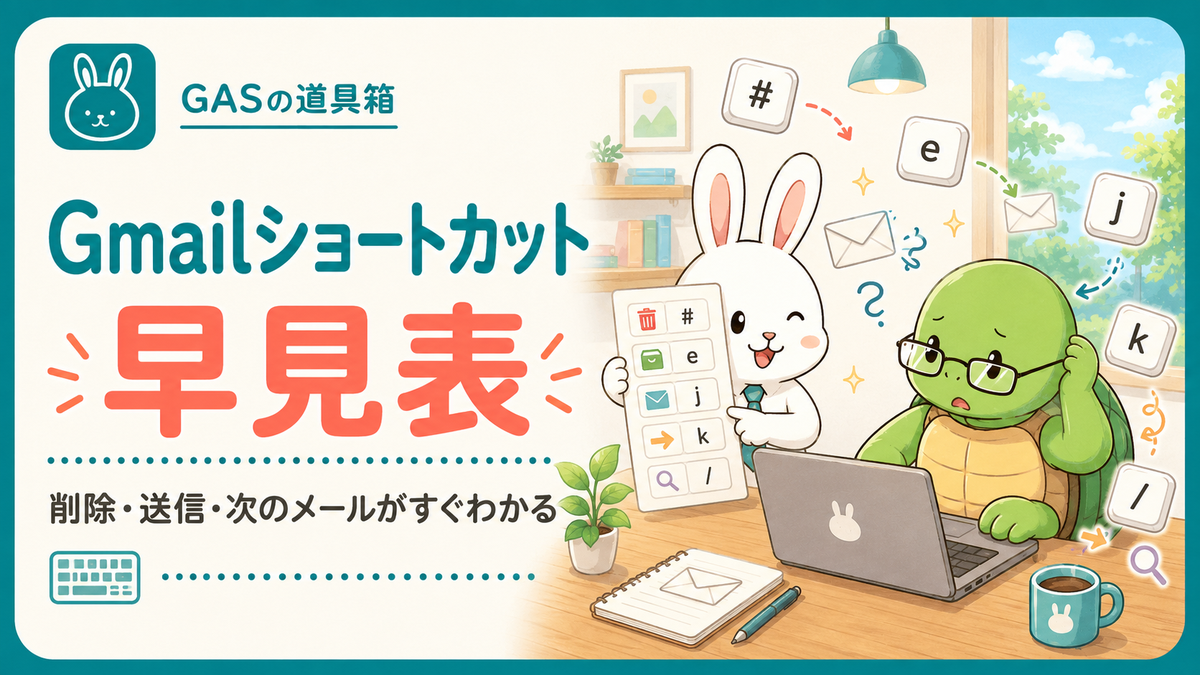

わかる、その気持ち…。知りたいのは1つの操作だけなのに、長い説明を読まされるのは大変だよね。今日は操作別にすぐ引ける早見表を用意したよ!
「削除したい」「次のメールに移動したい」「今すぐ返信したい」——毎日たくさんのメールを処理するビジネスパーソンなら誰もが一度は経験する「あるある」ではないでしょうか。
この記事では、Gmailショートカットを操作別に一覧化し、今すぐ知りたい1つの操作にすぐたどり着けるようにまとめました。マウス操作より圧倒的に速く、メール処理の時間を短縮できます。
- 設定は1回だけ:Gmailの設定画面で「キーボードショートカットON」に切り替えるだけで、すぐに全ショートカットが使えるようになります
- 覚えるのは数個でOK:削除(#)・送信(Ctrl+Enter)・次のメール(j)・検索(/)など、よく使う操作から覚えれば十分効果が出ます
- マウス操作より確実に速い:画面を見ながらクリック位置を探す時間がなくなり、メール処理のテンポが上がります
ショートカットを使うための設定
Gmailのショートカットは、初期設定ではオフになっています。まずは以下の手順でオンに切り替えましょう。一度設定すれば、次回以降は自動的に使える状態が続きます。
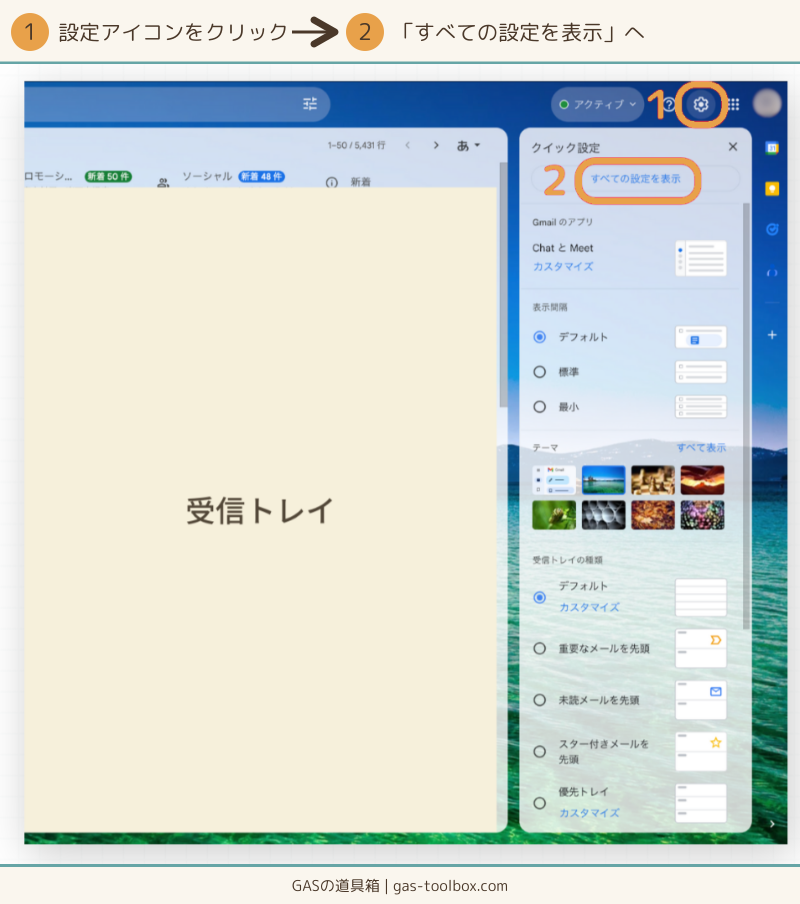
- Gmail画面右上の「設定アイコン」(⚙️)をクリックし、「すべての設定を表示」を選択する
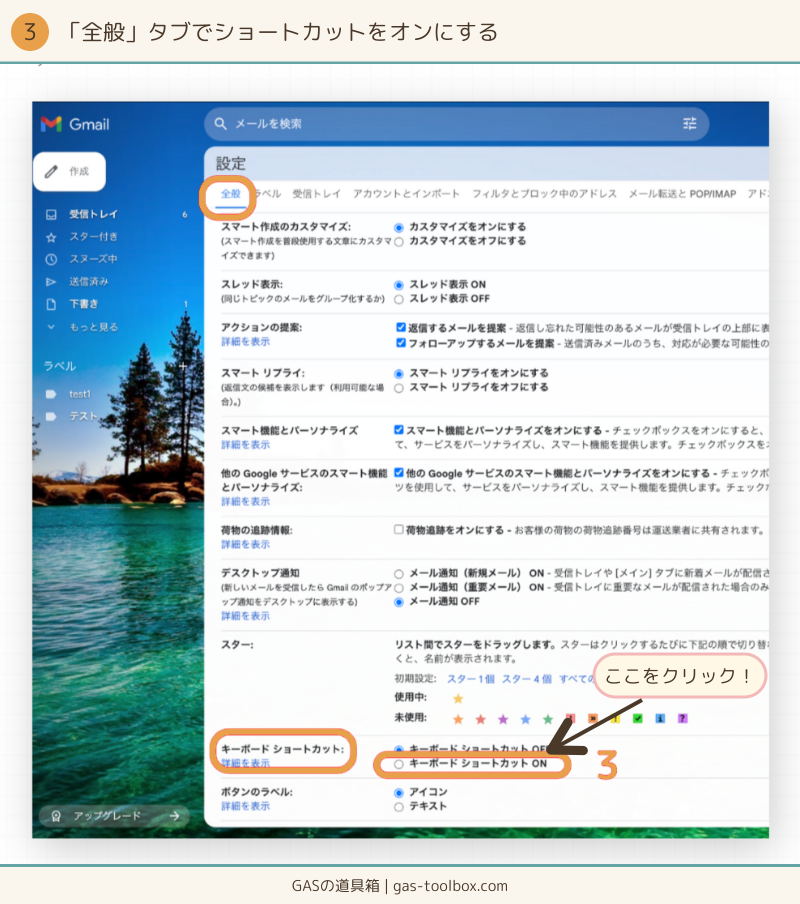
- 「全般」タブの「キーボードショートカット」項目で「キーボードショートカットをオンにする」を選ぶ
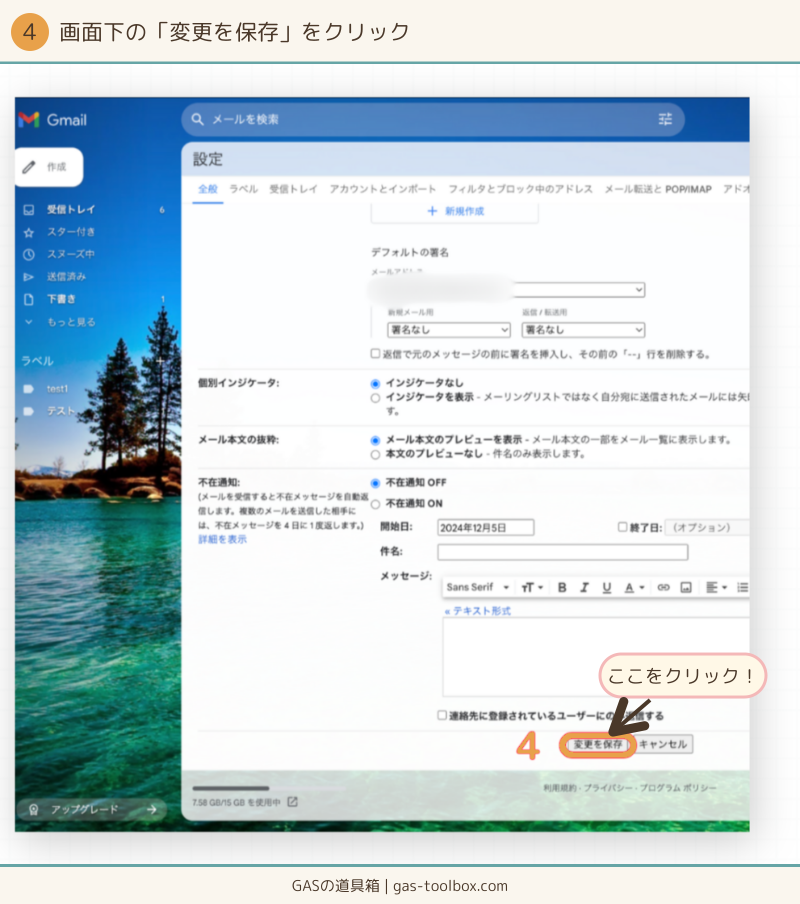
- 画面いちばん下までスクロールし、「変更を保存」をクリックする

設定は3ステップだけなんだね!これなら1分もかからずできそう。
操作別ショートカット早見表
「今すぐこの操作をしたい」というときに、目的の操作からすぐ探せるように一覧化しました。気になる操作だけ覚えれば十分です。
メール作成・返信・転送
| 操作 | キー | 説明 |
|---|---|---|
| 新規作成 | c | 新しいメールの作成画面を開く |
| 返信 | r | 開いているメールに返信する |
| 転送 | f | 開いているメールを転送する |
| 送信 | Ctrl+Enter(Mac:⌘+Enter) | 作成中のメールを送信する |
整理・削除・移動
| 操作 | キー | 説明 |
|---|---|---|
| 削除 | # | 選択中のメールをゴミ箱に移動する |
| アーカイブ | e | 受信トレイから削除せずに整理する |
| 受信トレイに戻る | u | メール一覧の表示に戻る |
| ToDoに追加 | T | メールをGoogleタスクに登録する |
移動・検索
| 操作 | キー | 説明 |
|---|---|---|
| 次のメール | j | 現在開いているメールの次に移動する |
| 前のメール | k | 現在開いているメールの前に移動する |
| 検索 | / | 検索ボックスにカーソルを移動する |
| ショートカット一覧を表示 | Shift+? | 全ショートカットのヘルプを表示する |
※上記はよく使われる基本操作です。より多くの応用操作や、PCでじっくり使いこなすための設定・活用術は、下記の関連記事でも詳しく解説しています。
よくある活用シーン
受信トレイの整理:j・kキーで次々にメールを確認し、eキーでアーカイブ、#キーで削除。重要なメールにはrキーで即座に返信できます。
よく送るメールの効率化:cキーで新規作成画面をすぐに開き、Gmailのテンプレート機能と組み合わせれば入力の手間も減らせます。
重要なメールを見逃さない:/キーで検索ボックスに移動し、「from:」「subject:」などの検索演算子と組み合わせると、より正確に探せます。
パソコンでの設定方法から全ショートカットの活用術まで、さらに詳しく知りたい方はこちらの記事もご覧ください。
よくある質問(FAQ)
Q1. スマートフォンでもショートカットは使えますか?
A. 本記事で紹介しているショートカットは、パソコン版Gmail(ブラウザ)向けの機能です。スマートフォンアプリでは同様のキーボードショートカットは利用できません。
Q2. ショートカットを設定したのに反応しません
A. 設定画面で「キーボードショートカットをオンにする」が選択され、「変更を保存」まで完了しているかご確認ください。また、日本語入力(IME)がオンのままだと一部のキーが正しく認識されない場合があります。
Q3. 全部のショートカットを一度に見る方法はありますか?
A. Gmail画面で「Shift+?」を押すと、利用可能な全ショートカットの一覧がポップアップで表示されます。
Q4. 自分でショートカットをカスタマイズできますか?
A. 利用環境によっては「ショートカットのカスタマイズ」機能を利用できます。
まとめ:まずは3つだけ覚えて試してみよう
Gmailショートカットは、覚える操作を絞れば今日からすぐに効果を体感できます。まずは削除(#)・送信(Ctrl+Enter)・次のメール(j)・検索(/)の3つから試してみてください。
- 設定は1回だけ・1分で完了
- 覚えるのは自分がよく使う操作から数個でOK
- 迷ったらこのページの早見表に戻ってくればOK
これで「あの操作、なんだっけ?」がなくなりそう!さっそく試してみるね。

その調子!小さな積み重ねが、未来の自分へのいちばん優しい仕事になるよ。

仕事を通して”じぶん”をアップデートするためのTipsを発信中!






ぴょん吉〜、さっき「gmail 削除 ショートカット」で検索したのに、知りたい操作がなかなか見つからなくて…!