

それはLINE Notifyのサービス終了の影響ですね。でも安心して、Messaging APIっていう後継の仕組みに5分で切り替えられますよ!
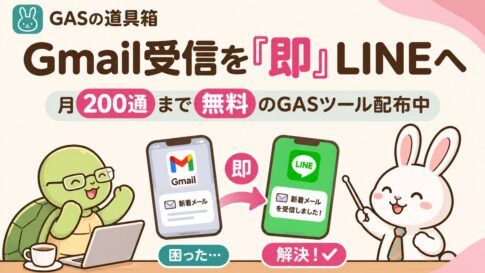
2025年3月31日にLINE Notifyのサービスが終了し、GmailをLINEに自動通知していた仕組みが止まってしまった方が急増しています。この記事では、LINE公式が推奨する「Messaging API」を使って、GmailからLINEへの自動通知を最短5分で復活させる手順を、スマホ中心でも分かりやすく解説します。
- LINE Notify終了後はMessaging APIが公式後継
- 手順はLINE公式アカウント作成 → Messaging API有効化 → トークン発行の3ステップ
- GASツール(スプシ)に貼り付けるだけで5分で再稼働
- 月200通までは完全無料
LINEにGmailが届かなくなった本当の理由
「設定を変えた記憶もないのに、急にLINE通知が届かなくなった」—そう感じる方が2025年春から激増しました。原因はシンプルで、多くの通知ツールが使っていた「LINE Notify」というサービスが2025年3月31日に終了したためです。
LINE社は代替として「Messaging API」の利用を公式に推奨しています。ただし、Notifyのようにトークン1本で完結していた時代とは違い、少しだけ下準備が必要になりました。といっても、手順さえ分かれば本当に5分で終わります。
今すぐやる3つの準備
下記の3つを手元に用意してから始めると、途中で迷いません。
- Googleアカウント(Gmail監視用、普段使ってるものでOK)
- LINEアカウント(通知を受け取りたい側)
- インターネットにつながるPCまたはスマホ(PCの方が設定はスムーズ)

LINE公式アカウントって何か難しそう…お金かかりませんよね?
大丈夫、個人用途なら月200通までずっと無料です。1日6通くらい通知するイメージなら十分収まります。
【5分で完了】設定の流れ全体像
下記の3ステップを順にやるだけです。各ステップの詳細は次章から順番に解説します。
STEP1:LINE for BusinessでLINE公式アカウントを作成(約2分)
STEP2:LINE Official Account ManagerでMessaging APIを有効化(約2分)
STEP3:LINE Developersでトークン発行→GASツールに貼り付け(約1分)
STEP1:LINE公式アカウントを作成する
まずLINE for Businessの公式サイトにアクセスし、「アカウントの開設(無料)」というボタンをタップします。
LINEビジネスIDの登録画面になるので、普段使っているLINEアカウントでログインするか、メールアドレスで新規登録します。LINEでログインする方がQRコード認証で速いのでおすすめです。
アカウント作成フォームでは以下を入力します。
- アカウント名:通知を受け取るときに表示される名前(例:「Gmail通知Bot」)
- メールアドレス:連絡用
- 業種カテゴリー:個人用途なら「個人」でOK
入力が終わって「完了」をタップすると、LINE Official Account Managerという管理画面に飛びます。ここが「LINE公式アカウントの操縦席」になります。
STEP2:Messaging APIを有効化する
LINE Official Account Managerの右上「設定」をタップし、左メニューの「Messaging API」を開きます。そこにある「Messaging APIを利用する」ボタンをタップしてください。
初回は「開発者情報の登録」が求められます。これはLINE Developersへの初めての登録になるので、以下を入力しましょう。
- 開発者名:ご自身のお名前
- メールアドレス:先ほどと同じでOK
次に「プロバイダー」の選択画面になります。プロバイダーとは「アプリやAPIを束ねる所属グループ」のようなもので、「新規作成」を選んで任意の名前(例:「個人開発」)を入れればOKです。利用規約に同意して有効化を完了させてください。
プロバイダーは一度選ぶと後から変更できません。個人用途なら新規作成でまったく問題ありませんが、会社や組織用の場合はAdmin権限のあるプロバイダーを選ぶ必要があります。
STEP3:トークンを発行してGASツールに貼る
Messaging APIが有効化されると、LINE Developersコンソールにチャネルが自動作成されています。同じアカウントでログインし、作成したプロバイダー→チャネルの順にタップして開きます。
チャネルの詳細画面で「Messaging API設定」タブをタップし、ページ下部までスクロールします。「チャネルアクセストークン(長期)」の「発行」ボタンを押すと、長い英数字のトークンが生成されます。これをコピーしましょう。
次に通知を受け取るLINEアカウントで、作成した公式アカウントを友だち追加します。「Messaging API設定」タブの上部にQRコードがあるので、スマホのLINEで読み取って友だち追加してください。この友だち追加を忘れると通知が届かないので要注意です。
最後に、GASツール(配布スプシ)の「LINE情報」シートにチャネルアクセストークンと送信先IDを入力します。送信先IDは、LINE Developersの「チャネル基本設定」タブの下部に「あなたのユーザーID」として表示されているUから始まる33桁の英数字です。これをコピーして貼り付けましょう。
動作確認:LINEに通知が届いたら成功
設定が終わったら、スプシのメニューバーに追加された「🔔 LINE通知ツール」→「🧪 テスト送信(接続確認)」をタップします。LINEに「GASの道具箱テスト送信 / 接続が正常にできています!」という通知が届けば成功です。
あとは「LINE通知」シートに、監視したいGmailの条件(件名・送信元・本文のいずれか)、通知を開始する受信日、何分おきにチェックするかのトリガー間隔を入力し、「🔔 LINE通知ツール」メニューから「③ LINE通知の登録」をクリックすれば設定完了です。

本当に5分で復活しました!これでメールチェックに追われる毎日が終わります…!

気合いじゃなくて仕組みで解決できるのが、GASの道具箱の良さなんです😊
うまくいかない時の対処法
よくあるつまずきポイントと対処法をまとめました。
- テスト送信してもLINEに通知が来ない:公式アカウントを友だち追加していない可能性大。QRコードから友だち追加を実施してください。
- 「Authentication failed」エラー(401):トークンをコピーする時に前後の空白が入ったかも。再度コピーし直して貼り付け直してください。
- 条件に合うメールがあるのに通知されない:対象メールにスターがすでに付いている可能性があります。本ツールはスター未付与のメールのみ通知する仕様です。
よくある質問(FAQ)
Q. 完全無料で使い続けられますか?
A. Messaging APIのコミュニケーションプランは月200通まで無料です。個人の通知用途なら十分な量で、これを超える場合は月額5,000円のライトプラン(5,000通)に切り替えられます。
Q. 複数の条件で絞り込めますか?
A. 件名・送信元・本文の3つの条件をAND条件で組み合わせられます。例えば「送信元=銀行、本文=振込完了」のような指定も可能です。
Q. スマホだけで設定を完結できますか?
A. 可能ですが、LINE DevelopersコンソールはPC表示の方が操作しやすいです。スマホでやる場合はブラウザのPC表示モードを有効にして進めると迷いません。
Q. チャネルアクセストークンを漏らしたらどうなりますか?
A. 第三者から自分の公式アカウント経由で通知を送られる可能性があります。漏洩に気づいたらLINE Developersでトークンを再発行してください。古いトークンは無効化されます。
まとめ
LINE Notifyの終了でGmail→LINE通知が止まってしまっても、Messaging APIを使えば5分で元通りに復活できます。しかも月200通までは完全無料。この記事で紹介した3ステップ(公式アカウント作成→Messaging API有効化→トークン発行)を順にたどるだけで、重要なGmailを見逃す日常から卒業できます。
GASの道具箱では、こうした「気合いじゃなく仕組みで解決する」業務効率化ツールを配布しています。ぜひ下のフォームからツールを受け取ってください。
関連記事
Xでも業務効率化Tips発信中
仕事を通して”じぶん”をアップデートするためのTipsを発信中!ぜひフォローお願いします。
無料ツールを受け取る
本記事で紹介した「Gmail→LINE自動通知ツール」は下記フォームからお受け取りいただけます。
↓ツールの受け取りはこちらから


ぴょん吉先生、大変です…!前まで使えてたGmail通知のLINE連携が、ある日から急に動かなくなっちゃって…。