
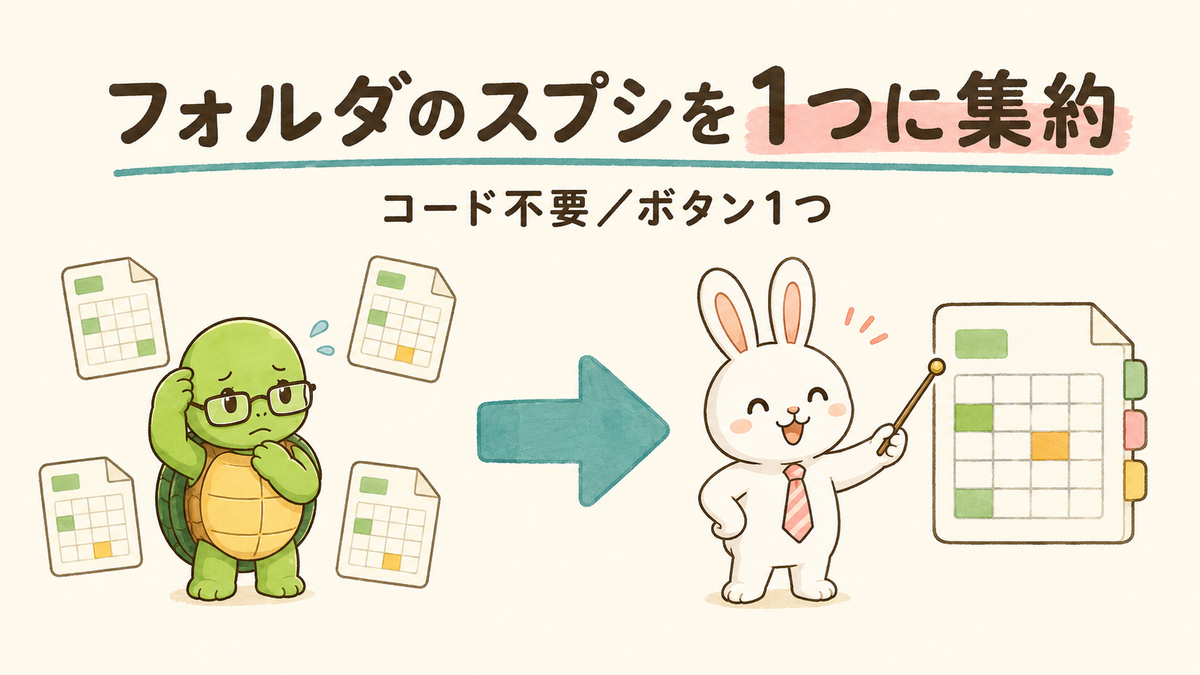

カメ吉、それは大変だったね!でも安心して。フォルダを指定するだけで、中のスプレッドシートを1つのファイルにまとめてくれる無料ツールがあるんだ。ボタンを1回押すだけだよ。
「フォルダの中に、人ごと・支店ごとに分かれたスプレッドシートが山ほどある」——そんな状態から、集計しやすい1つのファイルにまとめるのは、地味だけど本当に時間のかかる作業ですよね。
この記事では、指定したGoogleドライブのフォルダ内にある複数のスプレッドシートを、ボタン1つで1つの集約先スプレッドシートにまとめる無料ツール「フォルダ内スプシ集約ツール」を紹介します。コードを書く必要はありません。手作業で1つずつコピーする手間を減らしたい方におすすめのツールです。
まずはツールを無料で受け取る
メールアドレスの登録だけで、このツールを無料で受け取れます。
- フォルダを指定するだけ:対象フォルダと集約先スプシのURLを貼るだけで、複数のスプレッドシートを1つに集約できます
- 同名シートは自動スキップ:すでに同じ名前のシートがある場合は、重複してコピーされません
- 実行のたびに集約ログを自動記録:どのファイルがいつどうなったか、あとから確認できます
こんな悩みありませんか?
- アンケートや申込みの回答が、1人1ファイルでフォルダにたまっている
- 集計するために、1つずつ開いて→シートをコピー→貼り付け…を繰り返している
- ファイルが数十個あって、コピペの途中で「どこまでやったか」分からなくなる
- 支店・担当者ごとの日報や売上シートを、毎月手作業で1つにまとめている
- 前任者から引き継いだフォルダに、大量のスプレッドシートが保存されている
複数ファイルを1つずつ開いてコピペで集約する作業は、毎月繰り返す業務になると大きな負担になりがちです。この「1つずつ開いてコピペ」をツールにまかせることで、集計や分析など、その後の作業に時間を使いやすくなります。

まさに僕、コピペの途中で電話が来て「あれ、田中さんまで貼ったっけ?」ってなるんだ…。

途中で作業が止まると、どこまで進めたか分からなくなることもあるよね。そんな作業こそ、ツールにまかせちゃおう!
このツールでできること(結論ファースト)
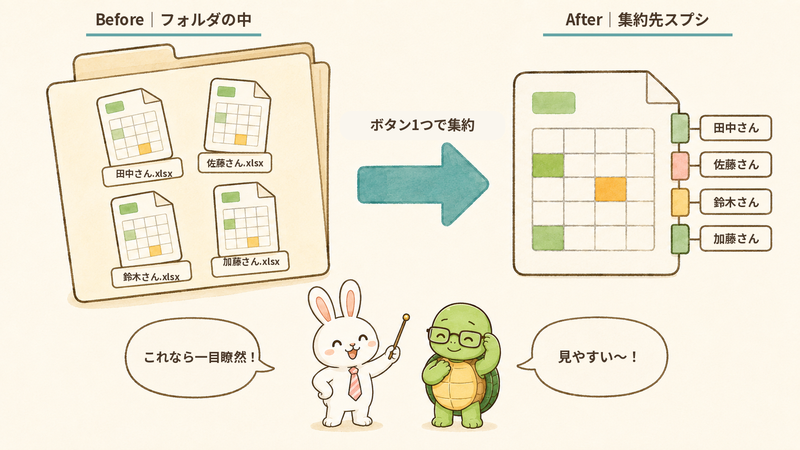
指定したフォルダの中にある複数のスプレッドシートの「1枚目のシート」を、指定した1つの集約先スプレッドシートにまとめてコピーします。
コピー後のシート名は、元のファイル名と同じになります。そのため、「どのシートが誰のものか」を確認しやすくなります。あとは、この1つのファイルの中で集計を進められます。
使い方はたった3ステップ
特別な準備は要りません。ツールのスプレッドシート(動作シート)を開いたら、3ステップで操作できます。
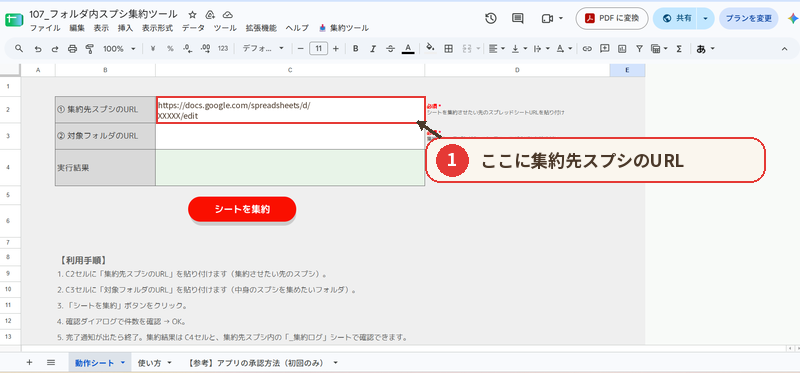
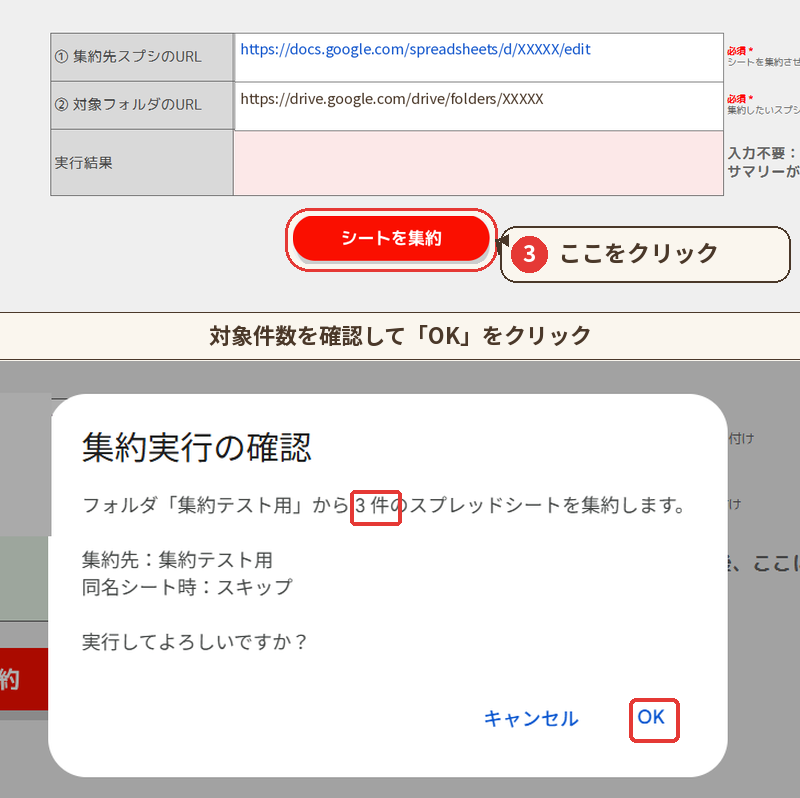
STEP1:集約先スプシのURLを貼り付け
まとめ先にしたいスプレッドシートを用意し、そのURLを動作シートのC2セルに貼り付けます。空のスプレッドシートを新しく1つ作っておくのがおすすめです。
STEP2:対象フォルダのURLを貼り付け
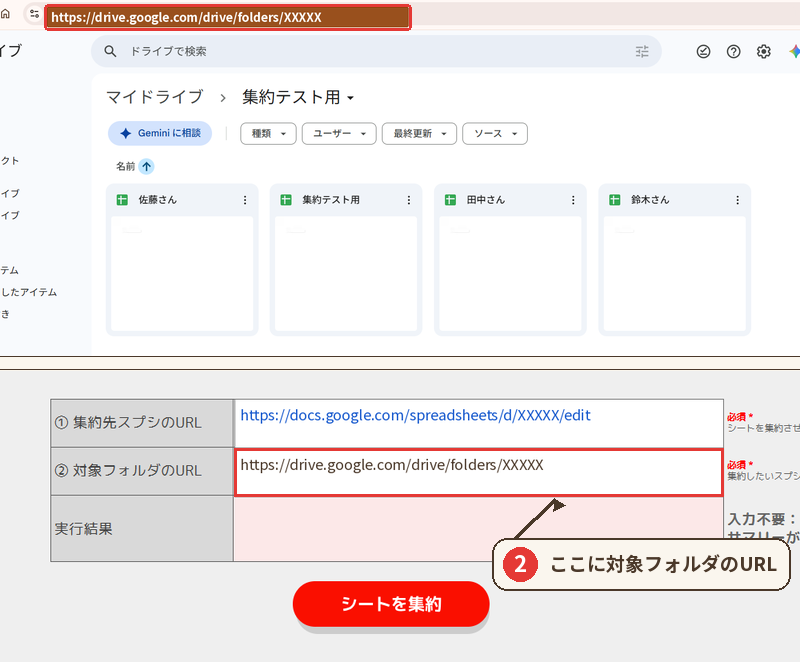
集めたいスプレッドシートが入っているGoogleドライブのフォルダを開き、そのURLをC3セルに貼り付けます。フォルダのURLは、ブラウザでフォルダを開いたときのアドレスバーからコピーできます。
STEP3:「シートを集約」ボタンをクリック
あとは「シートを集約」ボタンを押すだけです。クリックすると「集約実行の確認」ダイアログが表示され、対象フォルダから何件のスプレッドシートを集約するか確認できます。
「思っていたより件数が多い」「関係のないファイルが含まれている」といった場合も、実行前に確認できます。内容を確認して「OK」をクリックすると、集約先スプシに各ファイルのシートがコピーされます。
なお、集約先スプシ自身は自動で対象から除外されるため、確認ダイアログの件数にはカウントされません。
URLを2回貼って、ボタンを押すだけ…?本当にこれだけ?

これだけ!しかも安心設計がいっぱいなんだ。次で紹介するね。
うれしい「安心設計」ポイント
1. 同名シートは自動でスキップ(重複コピーを防止)
「途中で中断した」「あとからファイルが増えたので、もう一度実行したい」——そんなときも、すでに同じ名前のシートが集約先にある場合は自動でスキップされます。
同名のシートは再度コピーされないため、追加されたファイルだけを集約しやすい設計です。
2. 実行するたびに「_集約ログ」を自動作成
実行するたびに、集約先スプシに「_集約ログ」シートが自動で作られ、記録が追記されます。実行日時、対象フォルダ名、元ファイル名、コピー後のシート名、状態、備考、元ファイルのURLなどをあとから確認できます。
3. 実行前のプレビュー機能
実行前に対象件数を確認できます。想定している件数と合っているかを確認してから実行できるため、操作ミスに気づきやすくなります。
4. 集約先スプシは自動で除外
集約先のスプレッドシートを対象フォルダ内に置いていても、集約先スプシ自身は自動で対象から除外されます。
初回だけ必要な「承認」の手順
このツールは、Googleアカウントの権限を利用してスプレッドシートやGoogleドライブを操作します。そのため、初回実行時にはGoogleの承認画面が表示されます。
- 「認証が必要です」と表示されたら「OK」をクリック
- 「このアプリはGoogleで確認されていません」の画面が表示された場合は「詳細」をクリック
- ツール名を確認し、続行する場合は表示される案内に沿って進む
- アクセスを求められている権限の内容を確認する
- 内容に問題がなければ承認して続行する
「このアプリはGoogleで確認されていません」という表示は、GoogleによるOAuthアプリの確認が完了していない場合などに表示される警告です。利用する前に、ツールの提供元と要求されているアクセス権限を確認したうえで承認してください。
こんなシーンで役立ちます
- アンケート・入社書類の集計:個別スプシを1つのファイルにまとめて集計しやすくする
- 支店ごとの日報・売上シートの集約:各店舗から届く売上シートをまとめる作業の手間を減らす
- 大量のスプシがあるフォルダの整理:複数のスプシを1つに集め、内容を確認しやすくする
- 毎月のクライアント別レポート統合:顧客ごとのレポートを1ファイルにまとめて、月次の振り返りに活用する
- 複数の勤怠・シフトシートの集約:スタッフごとのシートをまとめ、給与計算や集計の下準備に活用する
- 顧客アンケートフォームの回答スプシ集約:案件ごとに分かれた回答ファイルをまとめ、横断的に確認しやすくする
よくある質問(FAQ)
Q1. 「編集権限がありません」と出ました。どうすれば?
A. 集約に必要なファイルやフォルダへアクセスできる権限があるか確認してください。権限が不足している場合は、対象のオーナーや管理者へ権限の付与を依頼してください。
Q2. URLを貼ったのにエラーになります
A. C2には集約先スプシのURL、C3には対象フォルダのURLを貼っているか確認してください。この2つを逆に貼っていないかも確認しましょう。
Q3. ファイル数が多い場合はどうなりますか?
A. GAS(Google Apps Script)には、1回のスクリプト実行時間に上限があります。処理するファイル数やデータ量によっては、上限に達して処理が途中で停止する場合があります。ファイル数が多い場合は、対象フォルダを分けるなど、一度に処理する量を減らして実行してください。
Q4. 同じ名前のシートがあったらどうなりますか?
A. 同名のシートが集約先にある場合は、自動でスキップされます。再実行する際は、意図せず同じシートを重複して作成することを防げます。
Q5. コピー元のファイルは消えたり変わったりしませんか?
A. このツールは、コピー元のスプレッドシートからシートを集約先へコピーする仕組みです。コピー元のファイルを変更・削除する処理が含まれていないか、配布ツールの仕様もあわせてご確認ください。
使う前に知っておきたい注意点
- コピーされるのは「1枚目のシートのみ」:元ファイルに複数シートがある場合でも、集約されるのは1枚目だけです。2枚目以降が必要な場合は注意してください。
- 大量のファイルはGASの実行時間制限に注意:処理するファイル数やデータ量が多い場合は、フォルダを分けて実行してください。
- 必要なアクセス権限を確認:集約先スプシや対象フォルダ・ファイルへのアクセス権限を確認してください。
- シート名=元ファイル名:元のファイル名がそのままシート名になります。分かりやすいファイル名にしておくと確認しやすくなります。
- 利用前にアクセス権限を確認:初回承認時には、ツールが要求しているGoogleアカウントへのアクセス権限を確認してから承認してください。
まとめ
「フォルダ内スプシ集約ツール」は、バラバラのスプレッドシートを、ボタン1つで1つにまとめるためのツールです。同名シートの自動スキップ、集約ログの自動記録、実行前の対象件数確認など、集約作業を進めやすくする機能が用意されています。
毎回1つずつファイルを開いてコピーしている場合は、このツールを活用することで、手作業を減らし、集計や分析などその後の作業に時間を使いやすくなるでしょう。
これなら毎月のコピペ作業もかなりラクになりそう!さっそく使ってみるよ、ぴょん吉!
その調子!浮いた時間で、もっと大事な仕事に集中できるね。
新しいツールの案内をメルマガでお届け
「こんな作業も自動化したい」というリクエストも受付中。仕事がラクになるTipsと新ツール情報を無料でお届けします。



ぴょん吉、助けて…。アンケートの回答が「田中さん」「佐藤さん」って感じで、フォルダの中に何十個もバラバラのスプレッドシートで届いてるんだ。1個ずつ開いてコピペして集めてたら日が暮れちゃうよ。