

わかる、その気持ち!Googleチャットはリアルタイムでのやり取りやファイル共有が簡単にできるツールなんだ。今日は基本操作を一緒に見ていこう!
「チームのやり取りをもっと簡単にしたい」「メールや電話より手軽にコミュニケーションを取りたい」——テレワークやチーム連携が当たり前になった今、多くのビジネスパーソンが一度は考える「あるある」ではないでしょうか。
この記事では、Googleチャットの基本的な使い方を初心者向けに解説します。今日からすぐに使い始められる内容にまとめているので、初めての方でも迷わず一歩を踏み出せます。
- Googleアカウントがあれば無料で今すぐ使える:特別な登録や契約は不要です
- 「スペース」を作ればチーム連携がすぐ始まる:プロジェクト単位で会話・ファイル・タスクをまとめて管理できます
- Googleドライブ・Meetと自然に連携できる:ファイル共有もオンライン会議もチャットから直接始められます
Googleチャットとは?
Googleチャットは、Googleが提供するコミュニケーションツールで、個人向けGoogleアカウントを無料で利用できます。メールのように一方的なやりとりではなく、リアルタイムでスムーズに会話ができるのが特徴です。
Googleのツールを使用している人にとっては、チャットの中でさまざまな連携(Googleカレンダー・Gmail・Googleドライブ・Google Meet・Google ToDo リストなど)がしやすくなっているのも大きな魅力です。単なるチャット機能にとどまらず、チームでの業務を効率的に進められる便利なツールです。
Googleチャットの主な特徴
- リアルタイムでのチャット:個人またはグループでスムーズにメッセージのやり取りが可能
- スペース機能(旧ルーム):プロジェクトごとにチームで情報を整理・共有できる
- Googleドライブ・Google Meetとの連携:ファイル共有やオンライン会議が簡単にできる
- モバイル・PCで利用可能:どこからでもアクセス可能で、デバイスを問わず活用できる

ファイル共有やオンライン会議が簡単にできるのは便利だよね!
Googleチャットの基本的な使い方
Googleチャットの始め方
- PCの場合:Googleチャットにアクセス/スマホアプリの場合:Google Play(Android)またはApp Store(iOS)からインストール
- Googleアカウントでログインし、メールアドレスとパスワードを入力する
- 画面が開いたらチャットの開始が可能
メッセージの送受信方法
- 1対1のチャット:特定のユーザーを選んでメッセージを送る
- グループチャット:複数人と同時に会話ができる
- メッセージの編集・削除:送信後に修正・削除が可能(※別の組織が参加しているスペース、またはGoogle Workspaceアカウントへのダイレクトメッセージ・グループメッセージの場合は削除できないことがあります)
- リアクション機能:👍や❤️などの絵文字で簡単に反応できる
スペース(旧ルーム)の活用方法
スペースとは? チームやプロジェクト単位で会話・タスク管理ができるグループ機能です。メッセージのやり取り、ファイル共有(Googleドライブ連携)、タスク管理(Google ToDo リスト)、オンライン会議(Google Meet連携)が1つの場所でまとめて行えます。
スペースの作成方法
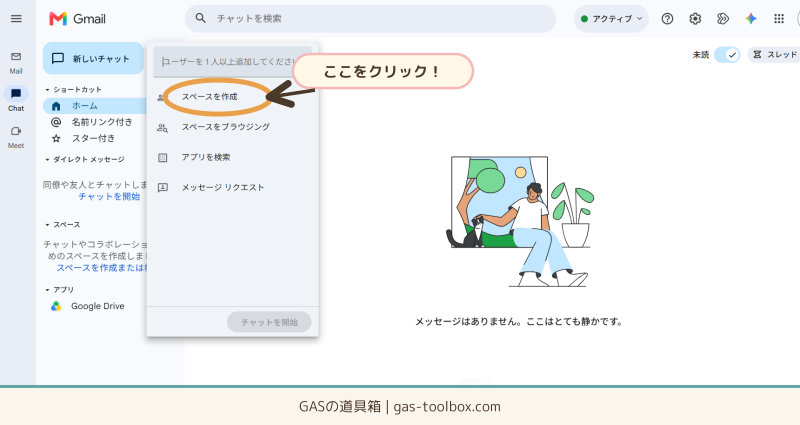
- 左側メニューの「スペース」から「スペースを作成」をクリック
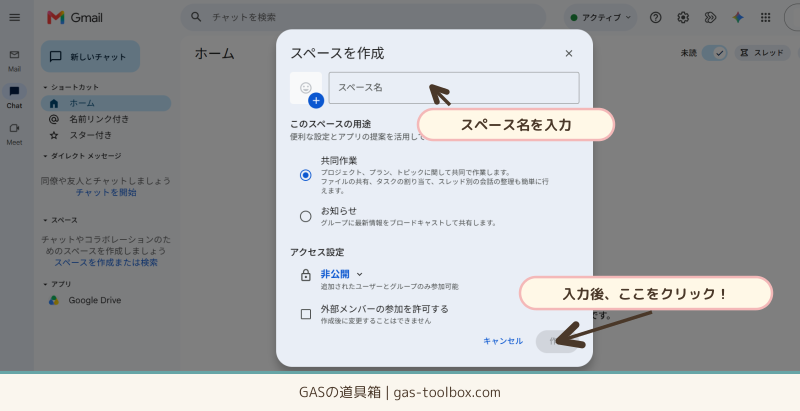
- スペース名を入力し「作成」をクリック
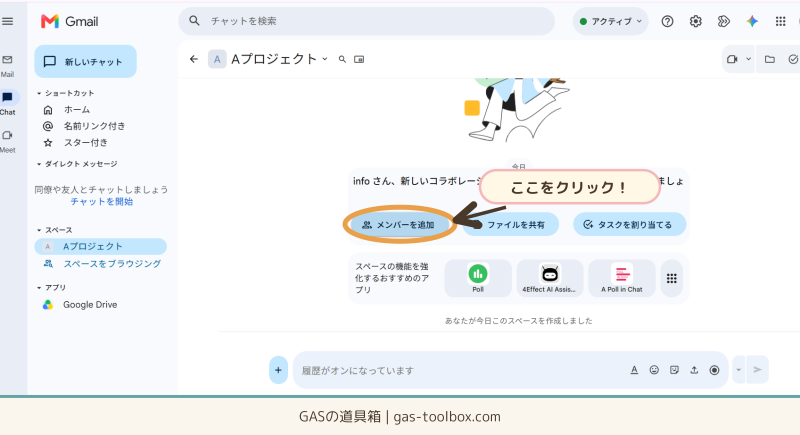
- 「メンバーを追加」をクリック
- メンバーを選択し、「追加」をクリック
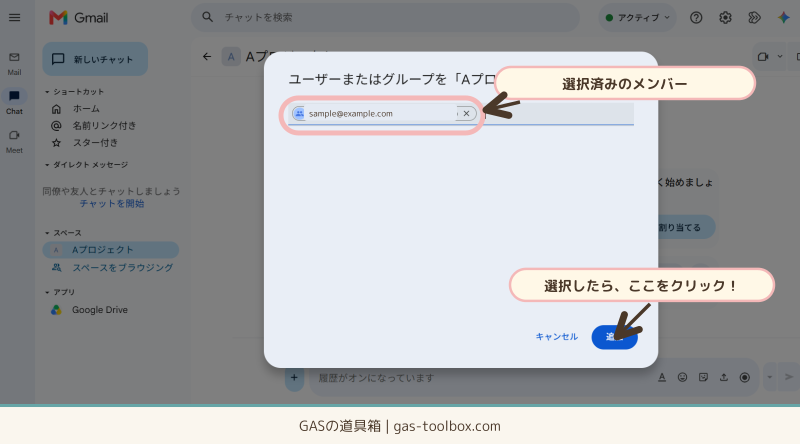

4ステップだけなんだね!これならすぐにチームのスペースが作れそう。
Googleチャットの便利機能
通知のカスタマイズ
Googleチャットでは、通知設定をカスタマイズすることで、重要なメッセージを見逃さず、不要な通知を減らすことができます。スペースごとに通知のオン・オフを切り替えたり、「サイレントモード」で全体の通知をミュートすることも可能です。
ファイル共有・Googleドライブとの連携
チャット内で直接Googleドライブのファイルを共有できます。アクセス権を簡単に設定・変更でき、共同編集もスムーズに行えます。「スペース」でファイル共有したいスペースを選択後、「共有中」→「追加」からファイルを共有できます。
Google Meetとの連携
Googleチャットから直接Google Meetを起動し、ビデオ会議を始めることができます。ビデオのアイコンをクリックしてビデオ会議を追加し、参加者が「ビデオ会議に参加」をクリックするだけで会議が始まります。
Google ToDo リストでタスク管理
「スペース」ではGoogle ToDo リスト機能を活用して、タスクの管理ができます。自分やメンバーにタスクを割り当て、期限や担当者を設定することが可能です。右端のアイコンからカレンダーやタスクの一覧も同じ画面で確認できます。
通知設定やスペース管理、Googleドライブ・Meetとの連携機能をさらに詳しく知りたい方は、こちらの記事もご覧ください。
Googleチャットの活用シーン
ビジネスでの活用:プロジェクトごとのスペースを作成し、進捗やタスクを共有。ファイル共有やGoogleドライブとの連携でスムーズな資料管理ができます。
テレワーク・リモートワークでの活用:相手の状況を確認して適切なタイミングで連絡。お知らせ用のスペースを作成し、社内アナウンスを一括共有できます。
プライベートでの活用:家族グループを作成し、買い物リストや用事を共有。重要な情報(緊急連絡先など)の会話を固定して見やすい場所に配置できます。
YKIでもGoogleチャットを使ってメンバーさんとお仕事しているよ!
よくある質問(FAQ)
Q1. メッセージが届かない場合の対処法は?
A. インターネット接続を確認し、アプリを最新版にアップデートしたうえで、通知設定を見直してください。
Q2. スマホとPCでの同期がうまくいかないときの解決策は?
A. 一度ログアウトして再ログインするか、アプリのキャッシュ・データを削除してから再度お試しください。
Q3. Googleチャットは無料で使えますか?
A. 個人向けのGoogleアカウントで無料で利用可能です。
Q4. 検索機能はありますか?
A. はい、過去のメッセージや添付ファイルをキーワード検索できます。
まとめ:まずはスペースを1つ作ってみよう
Googleチャットは、シンプルでありながら個人利用からビジネスまで幅広く活用できます。特に、GoogleドライブやMeetとの連携により、スムーズな情報共有やオンライン会議が可能になります。
- Googleアカウントがあれば今すぐ無料で使える
- まずは1つスペースを作ってチームを招待してみる
- 通知設定やドライブ・Meet連携は慣れてきたら活用
Googleチャットを使えば、チームのやり取りもサクサク進みそう!

便利な機能を活用して、仕事もコミュニケーションももっとスムーズにしよう!

仕事を通して”じぶん”をアップデートするためのTipsを発信中!


ぴょん吉〜、チームのやり取りをもっと簡単にしたいんだけど、Googleチャットって何から始めればいいの…?