「テキストだけのやり取りでは伝わりにくい」「わざわざミーティングを開くほどではない」——そんなときに便利なのが、Googleチャットの「ハドル」機能です。
ハドルを使えば、チャットの流れを止めることなく、電話感覚でスムーズに会話ができます。本記事では、ハドルの使い方とGoogle Meetとの違いを詳しくご紹介します。
- チャット画面からすぐに開始できる:会議の招待やリンク共有は不要
- まずは音声だけでスタート:必要ならカメラをオンにしてビデオ通話にも切り替え可能
- Google Meetとの違いは「手軽さ」:会議招待なしでチャットの延長線上ですぐに会話できる
Googleチャットのハドル機能とは?
Googleチャットのハドル機能は、音声を中心としたミーティングを簡単に始められる機能です。
- 音声中心の会話機能
- Google Meetの技術を活用した機能
- 従来のビデオ会議よりも手軽に利用可能
Google Meetとの違い
Google Meetは、予定された会議などに適したビデオ会議機能です。一方、ハドルはチャット画面からすぐに始められるため、「その場で少し話したい」ときに適しています。
ハドルの特徴と活用シーン
① 音声チャットの開始
ハドルはデフォルトで音声チャットとして開始されますが、カメラをオンにすることでビデオチャットに切り替えることも可能です。これにより、素早く会話を始められ、気軽にコミュニケーションを取ることができます。
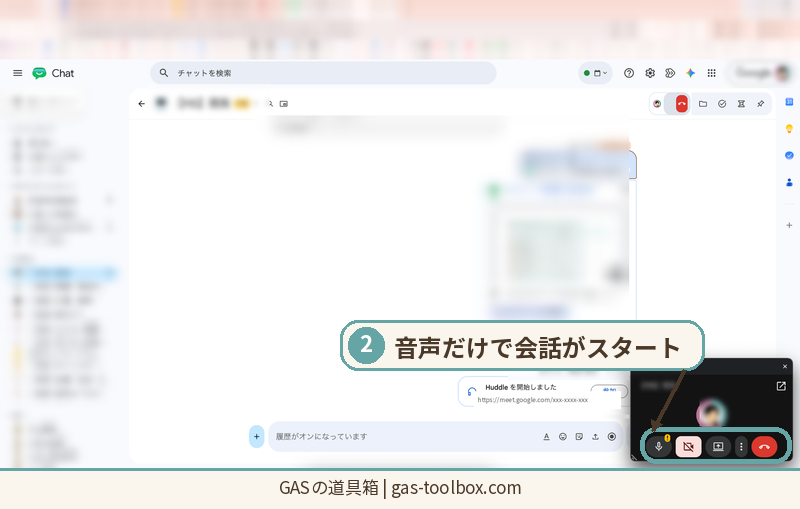
活用シーン:ちょっとした相談をしたいとき/長いテキストチャットを避けたいとき/会議を開くほどではないが直接話したいとき
② 画面共有でスムーズなプレゼン
ハドル中には画面を共有できるため、プレゼンテーションや共同作業をスムーズに進められます。
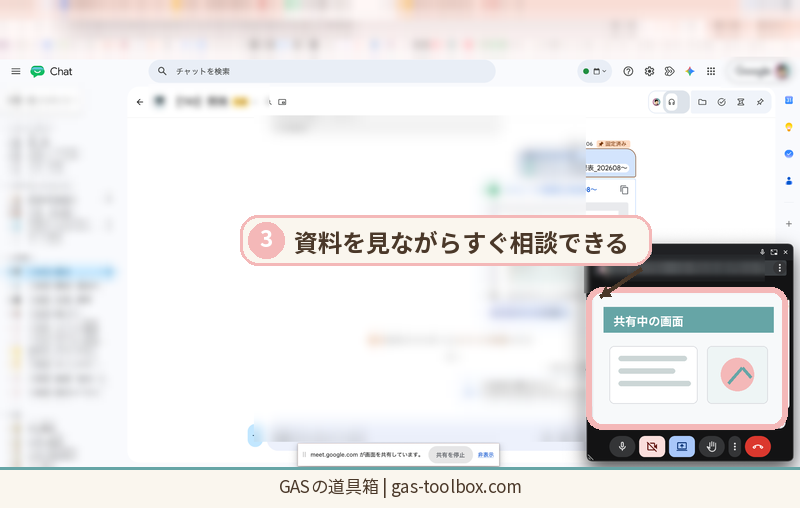
活用シーン:資料を共有しながら話し合いたいとき/設定方法や手順をリアルタイムで説明するとき/複数人での共同編集を行うとき
③ 気軽にコミュニケーションがとれる
ハドルは、従来のビデオ会議よりも手軽に使える音声通話機能です。会議の招待やリンクの共有が不要で、必要なときにすぐ会話を始められます。
活用シーン:チャットでは伝えにくいことを素早く相談したいとき/ちょっとした雑談を交えてチームの連携を深めたいとき/形式ばった会議を開かずに気軽に話したいとき

ハドルを活用すれば、リアルタイムでスムーズにコミュニケーションが取れて、業務効率化につながりそうだね!
ハドルの利用方法
ハドルは、Googleチャットの1対1の会話やグループの会話、スペースから直接開始できます。必要なメンバーとすぐに会話を始められるのが特徴です。
ハドルの開始方法
- Googleチャットを開く
- 1対1のチャット、グループチャット、またはスペースを選択する
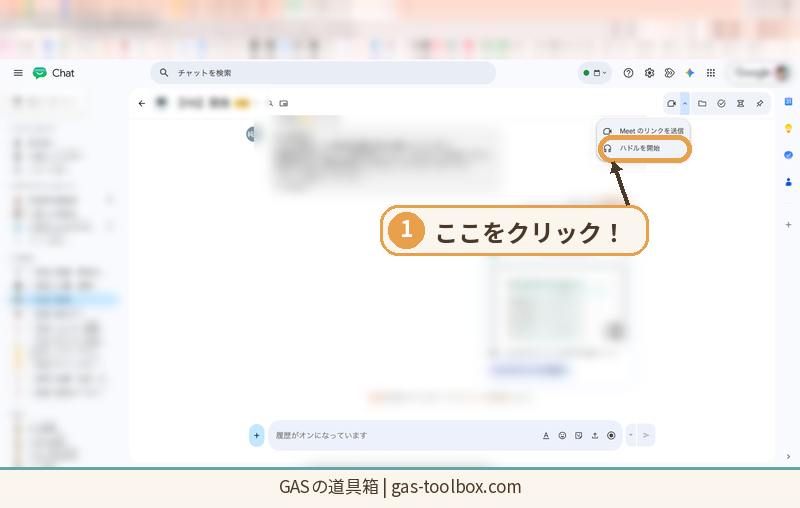
- チャット画面右上のプルダウンから「ハドル」を選択する
- ハドルが開始され、参加者が音声で会話できるようになる
- 必要に応じて画面共有やカメラをオンに切り替える
ご利用にあたっての注意事項
ハドル機能はGoogleが提供する機能のため、仕様や利用条件は予告なく変更される場合があります。本記事の内容は執筆時点の情報に基づいており、実際の画面表示や操作手順が変わっている可能性がある点にご留意ください。
また、ハドルを利用できるのは仕事用アカウントです。個人アカウントや学校用アカウントでは利用できません。
詳細はGoogle公式のヘルプページもあわせてご確認ください。
Googleチャットの基本的な使い方は、こちらの記事でも詳しく解説しています。
まとめ:まずは1回、ハドルを使ってみよう
Googleチャットのハドル機能を活用することで、チャットだけでは伝えにくい内容を、その場ですぐに音声で相談できます。
- 会議の招待は不要、チャット画面からすぐにスタート
- まずは音声だけで気軽に、必要ならビデオや画面共有も
- Meetとの使い分けは「予定された会議」か「その場の会話」か
チャットでの説明に時間がかかりそうなときなど、必要に応じてハドルを取り入れることで、チーム内のコミュニケーションをよりスムーズに進められるでしょう。

ちょっと相談したいときはハドルが便利!チャットと上手に使い分けて、スムーズに仕事を進めよう!

仕事を通して”じぶん”をアップデートするためのTipsを発信中!